Tampilkan postingan dengan label Refair. Tampilkan semua postingan

Sabtu, 02 September 2023

Instal Ulang Laptop Sendiri

Cara Lengkap dan Mudah Instal Ulang Laptop Sendiri
Instal ulang bisa membuat performa laptop seperti baru kembali. Hal ini penting saat laptop terserang malware atau virus. Terkadang sistem error juga membutuhkan kamu untuk melakukan instal ulang. Menginstal ulang laptop sebenarnya bisa dilakukan sendiri dan tidak perlu menggunakan jasa servis komputer. Sebelum instal ulang laptop dilakukan, sebaiknya kamu memperhatikan hal berikut:

Persiapan
Untuk proses instal ulang, kamu tidak bisa mendadak melakukan instal ulang. Banyak persiapan yang harus dipenuhi terlebih dahulu sebelum memulai instal ulang. Hal seperti backup, membuat catatan serial number, dan juga mempersiapkan driver.

Langkah pertama: Backup file penting
Saat proses instal ulang, semua file bisa terpengaruh bahkan terhapus. Keputusan instal ulang yang bagus juga melibatkan menghapus bersih semua file yang ada di harddisk lebih dulu. Untuk memastikan file kamu masih bisa diakses lagi, lakukan backup file terlebih dahulu.

Hal yang paling mudah untuk melakukan ini adalah membuat kopi dari dokumen dan file yang tidak ingin hilang. kamu bisa menggunakan USB flash drive atau harddisk eksternal. Cara lainnya adalah dengan menggunakan media penyimpanan cloud. Kamu dapat mengupload semua file yang ingin disimpan ke media penyimpanan cloud dan mendownloadnya ke laptop setelah instal ulang selesai. Contoh media penyimpanan cloud adalah Google Drive.

Langkah kedua: Menyimpan serial number
Hampir program yang kamu instal di laptop memiliki serial number. Terutama pada program berbayar. Serial number ini penting untuk nantinya mengembalikan program untuk digunakan setelah proses instal ulang laptop selesai.

Kamu mungkin tidak perlu melakukan backup file programnya, tapi serial number ini lebih penting. Beberapa program bisa di-download installer-nya tapi jika tanpa serial number, program tidak akan bisa diakses. Untuk memastikan serial number kamu aman, kamu bisa mencatat secara manual atau menggunakan tool seperti Belarc Advisor. Tool ini akan melakukan scan untuk semua program yang kamu gunakan di laptop dan mendaftarkan semua serial numbernya. Program ini free alias gratis. Jadi kamu tinggal download, instal dan gunakan.

Langkah ketiga: Mempersiapkan driver
Agar hardware laptop dapat berjalan baik, tentu driver akan diperlukan. Hal ini sebetulnya sudah tidak diperlukan di Windows 10 karena fitur otomatis mendeteksi hardware dan menginstal drivernya. Namun, bagi kamu yang tidak memiliki Windows 10 atau akses internet lancar, hal ini wajib dilakukan.

Untuk mendapatkan driver, kamu bisa cari dulu di Internet atau copy dari teman. Beberapa tempat servis juga menyediakan layanan instal driver. Download semua driver ini bisa memakan waktu. Tapi paling tidak, kamu tidak perlu takut laptop tidak berfungsi karena tidak ada drivernya.

Proses Instal Ulang Laptop
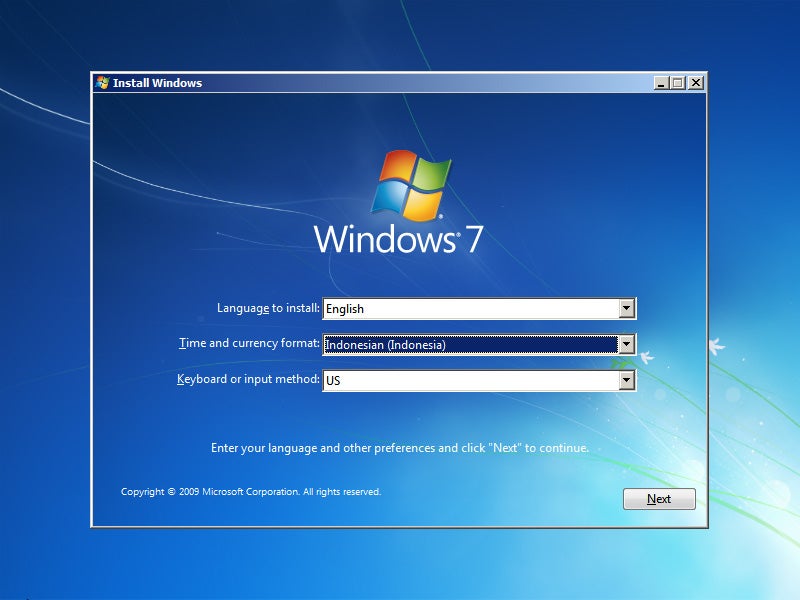
Setelah semua persiapan selesai, sekarang waktunya mengetahui langkah dan cara instal ulang laptop kamu. Sebetulnya ada 2 cara yang bisa dipilih. Cara pertama adalah reset laptop ke new state. Pilihan ini hanya ada di Windows 10. Fitur ini akan menghapus semua file dalam laptop kecuali hal – hal yang sudah ada dalam pengaturan awal dari pabrik.

Pilihan kedua adalah dengan melakukan format manual. Hal ini sedikit lebih rumit dibandingkan pilihan pertama, tapi dijamin lebih bersih dalam menghapus file. Agar tidak terjadi kesalahan, ikuti langkah – langkah dari masing – masing pilihan berikut dengan seksama:

Pilihan 1: Instal Ulang dengan Reset ke New State
Untuk memulai proses reset ke new state, ikuti langkah berikut: 
  • Masuk ke menu “Start” dan klik ikon roda gigi. Setelah itu kamu akan masuk ke menu “Setting”.
  • Di menu ini cari pilihan “Update & Security”
  • Di dalam menu ini klik tulisan “Recovery”
  • Setelah klik, kamu akan diberi pilihan “Reset this PC” dan “Advance start-up”
  • Klik tombol “Get started” pada “Reset this PC”
  • Jendela pilihan akan muncul untuk melakukan reset bersih dengan menghapus semua file kecuali Windows atau dengan mengamankan file personal. Untuk pilihan kedua, file yang terhapus adalah program, aplikasi dan file – file yang berhubungan dengan itu. Jadi dokumen, foto dan video pribadi kamu tetap aman.
  • Klik sesuai keinginan instal ulang kamu. Instruksi dari Windows akan muncul dan kamu tinggal ikuti hal tersebut.
  • Reset ke “New State” ini biasanya membutuhkan waktu lama tergantung dari besar file yang harus dibersihkan. Setelah proses selesai, kondisi laptop akan kembali seperti saat kamu pertama kali membeli dan menyalakan laptop ini.
Pilihan 2: Instal Ulang dengan Format Manual
Cara ini biasanya yang paling umum digunakan untuk instal ulang laptop. Selain bisa digunakan oleh OS selain Windows 10, cara ini membuat file yang terinfeksi malware dan virus bisa ikut terhapus. Menyisakan file hanya akan membuat penyebaran malware berulang.

Sebelum memulai cara ini, kamu harus memiliki file installer Windows 10 dalam bentuk disc atau CD beserta serial numbernya. Jika sudah ada, sekarang waktunya bersih – bersih file! Proses bersih – bersih ini akan lebih baik jika kamu menggunakan program pembersih seperti DBAN. DBAN (Darik Boot And Nuke) adalah program yang akan membersihkan semua file sampai benar – benar bersih dari harddisk. Kamu cukup download gratis dan burn file ini di CD.

Setelah siap, masukan CD ke laptop dan lakukan boot. Untuk melakukan proses boot ikuti langkah berikut 
  • Restart laptop. Di tengah proses boot-up, klik Esc, F1, F2, F8, atau F10. Tombol ini tergantung dari jenis laptop kamu.
  • Pilihan akan muncul dan pilih masuk ke “Bios setup”.
  • Di dalam menu bios, masuk ke “Boot tab”.
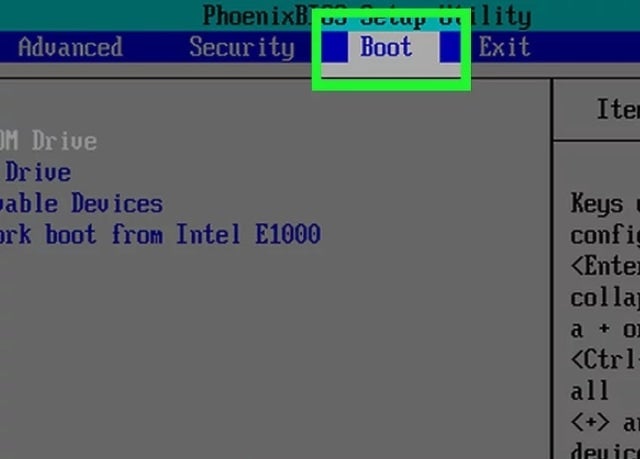
  • Buat highlight boot berada di pilihan CD-Drive
  • Save dan keluar.
  • Sekarang proses boot akan membaca CD DBAN dan bisa digunakan untuk menghapus file di laptop. Untuk langkahnya adalah sebagai berikut
  • Klik enter untuk membuka DBAN
  • Saat menu DBAN muncul, klik [J] dan [K] untuk memilih drive yang ingin kamu hapus.
  • Pilih driver dengan menekan Spacebar pada keyboard
  • Setelah semua selesai dipilih, klik F10 untuk memulai proses menghapus.
  • Saat proses berjalan, kamu tidak bisa menghentikannya. Pastikan juga saat proses berjalan laptop di-charge agar tidak kehabisan battery karena proses bisa berjalan lama.
  • Setelah proses selesai, laptop kamu sekarang kosong. Sekarang waktunya instal ulang laptop dengan file Windows yang telah disiapkan sebelumnya. Untuk caranya ikuti langkah berikut
  • Memasukan CD Windows yang sudah disiapkan sebelumnya.
  • Laptop akan mendeteksi CD ini dan menjalankan boot up untuk CD tersebut.
  • Langkah – langkah instal Windows akan muncul dan kamu cukup mengikuti instruksi yang ada.
  • Di langkah terakhir sebelum instal, kamu biasanya diminta untuk menulis serial number untuk Windows kamu. Masukan serial numbernya dan proses instalasi akan berjalan.
  • Tunggu sampai proses instal selesai dan laptop kamu sudah siap dalam kondisi seperti baru.
Semoga artikel ini dapat membantu kamu melakukan instal ulang laptop sendiri.


Senin, 31 Juli 2023

Cara Cleaning Printer Epson L120 agar Hasil Cetakan Tak Bergaris

Cara cleaning printer Epson L120 perlu diketahui oleh pengguna yang sehari-hari menggunakan alat cetak ini. Cleaning printer Epson L120 harus dilakukan saat kualitas dari hasil cetakan mulai menurun.

Pada sebuah printer, terdapat istilah yang dikenal dengan print head atau kepala printer. Bagian ini merupakan tempat keluarnya tinta yang sewaktu-waktu harus dibersihkan untuk menghilangkan sisa-sisa tinta. Print head ini biasanya terletak di bagian bawah cartridge. Jika tidak dibersihkan secara berkala, lama-kelamaan sisa-sisa tinta terkumpul semakin banyak sehingga menyumbat jalur tempat keluarnya tinta.

Kalau tersumbat biasanya hasil cetak menjadi bergaris, kosong, atau bahkan kabur. Sementara itu tujuan utama melakukan cleaning, yaitu agar hasil cetakan tak putus akibat printer terlalu sering digunakan. Epson sendiri menyediakan menu khusus untuk melakukan cleaning pada printer Epson L120. Menu ini bisa dilakukan pada laptop atau PC yang bersistem operasi Windows, baik itu Windows 7, 8, atau 10.
Keunggulan dan Kelemahan Printer Epson L120
Sebelum membahas cara cleaning printer Epson ada baiknya kamu memahami kelebihan dan kekurangan printer Epson L120 berikut terlebih dahulu.


Dengan mengenal plus minus produk yang dimiliki, hal tersebut dapat membantu kamu dalam menggunakan printer ini secara lebih optimal. Berikut keunggulan dan kelemahan printer Epson L120:
  • Tangki tinta pada printer Epson L12O terintegrasi, sehingga kamu tak perlu memodifikasi menjadi printer infus.
  • Printer Epson L120 tersedia dalam ukuran kecil sehingga alat ini tidak akan terlalu memakan tempat.
  • Printer Epson L120 mudah untuk diisi ulang, berbeda dengan sistem infus yang dinilai sering macet.
  • Kecepatan saat mencetak dokumen sangat tinggi. Menurut laman resminya, printer Epson L120 disebut mempunyai kecepatan 8,5 IPM (hitam) dan 4,5 IPM (warna).
  • Dikenal dengan printer yang hemat tinta sebab empat tangki tinta bawaan dengan sistem warna CMYK lebih murah jika dibandingkan dengan sistem cartridge.
Selain keuntungan tersebut, printer Epson L120 juga memiliki kelemahan di dalamnya, yakni hanya berfungsi sebagai printer. Mesin pencetak Epson L120 belum dilengkapi dengan fitur terbaru lainnya seperti memindai dan memfotokopi.

Cara Cleaning Printer Epson L120
Cara cleaning printer Epson L120 bisa dilakukan dengan mudah hanya melalui bantuan menu Control Panel. Berikut cara cleaning printer Epson L120 yang bisa kamu ikuti tahapannya:
  • Dalam keadaan laptop sedang menyala, masuk ke menu Control Panel. Kamu bisa mengetikkan Control Panel di kolom pencarian yang ada di kiri bawah.
  • Setelah Control Panel terbuka klik Perangkat Keras dan Suara.
  • Klik Perangkat dan Printer untuk melihat ikon printer Epson L120.
  • Klik kanan pada ikon Printer Epson L120, lalu klik Preferensi Cetak.
  • Klik menu Maintenance lalu pilih Head Cleaning.
  • Klik Start untuk memulai proses membersihkan.
  • Tunggu beberapa saat hingga prosesnya selesai.
  • Setelah proses selesai, klik Print Nozzle Check Pattern dan tekan Print. Pada tahap ini pastikan printer terisi kertas karena kamu akan mencetak dokumen seusai printer dibersihkan.
  • Selanjutnya, klik Finish.
  • Selesai, kini printer Epson L120 siap digunakan.
Itu dia cara cleaning printer Epson L120 yang dapat diterapkan. Lakukan pembersihan secara teratur guna merawat kinerja mesin pencetak Epson L120 yang kamu miliki.

Rabu, 15 Juni 2022

JENIS KERUSAKAN KOMPUTER

Berikut Merupakan Rangkuman Masalah dan kendala Yang sering Pengguna Komputer Hadapi dan Bagaimana Cara Pencegahannya :
1. Komputer Tidak Mau Hidup
Cara Mengatasinya :

  • Cek koneksi kabel (dari power outletnya ke tombol power pada PC)
  • Cek apakah stabilizer berfungsi atau tdak (jika memakai stabilizer)
  • Cek kabel power pada CPU
  • Jika masih juga tidak mau hidup permasalahanya mungkin terletak pada power supply atau MB
2. Komputer Mau Hidup Tetapi Tidak Mau Booting
Cara Mengatasinya :
  • Kenali Terlebih dahulu Bunyi Beep 
  • Beep 1 kali saja Tanda bahwa kondisi komputer baik
  • Beep 1 kali, panjang Terdapat problem di memory
  • Beep 1 kali panjang dan 3 kali pendek Kerusakan di VGA card
  • Beep 1 kali panjang dan 2 kali pendek Kerusakan di DRAM parity
  • Beep terus menerus Kerusakan dimodul memory atau memory video
- Cek dengan menggunakan software dianosa seperti sisoft sandra, PC mark04, PC mark05 dll

3. Komputer Mau Booting Tetapi Selalu “Safe Mode “ (untuk masuk ke safe mode tekan F8)
Cara Mengatasinya :
  • restart kembali komputer anda
  • jika masih trouble intall ulang windows anda
  • jika masih safe mode juga, berarti HD anda bermasalah
cek dengan : scan disk

4. Komputer Sering Hang

Cara Mengatasinya
  • Disebabkan software mengalami crash
  • tekan ctrl + alt + del >> klik End task pada program yang “Not Responding”
  • tekan tombol restart pada CPU
  • Disebabkan hardware mengalami konflik (adanya penambahan hardware baru)
  • konflik antar hardware sering terjadi pada sistem operasi windows
  • install ulang windows anda, tetapi yang perlu diingat sebelum reinstall windows anda, lepaskan dulu hardware baru anda
  • alankan fasilitas “add new“ hardware yang terdapat pada control panel.


5. Keyboard Tidak Dikenali Oleh Komputer
Cara Mengatasinya
  • cek apakah keyboard anda sudah terpasang dengan benar
  • jika sudah tapi masih juga keyboard tidak terdeteksi maka kemungkinan keyboard anda bermasalah.
  • coba ganti keyboard anda, jika sudah diganti tapi juga masih bermasalah maka kemungkinan besar yang rusak adalah di bagian port keyboard di MB anda.
  • Jika memang Sudah di Ganti Keyboard Baru tapi tetap tidak terdeteksi Juga Coba Ganti dengan Keyboard USB dan apabila tidak terdeteksi Juga berarti ada yang salah Pada sitem Windows Sobat

6 Mouse Tidak Dikenali Oleh Komputer (sama denagn kasus keyboard)

7. Pointer Mouse Selalu Meloncat-Loncat
Cara Mengatasinya
  • mouse kotor segera di Bersihkan (khususnya pada bola mouse)
8. Komputer Sering Crash
Cara Mengatasinya :
  • cek semua posisi kabel, hardware, dan juga tegangan pada casing, cek suhu pada CPU dan jua cek ram, processor dan juga vga.

9. Bila Produsen MetherBoard(MB) Tidak Diketahui
Cara Mengatasinya :
  • Buka casing, dan cek CPU anda biasanya sebuah MB memiliki label produsen yang sekaligus berisi spesifikasi tipe Mbnya.
  • Lihat pada manual book
  • Cari data Mb lewat internet, cocokan ID yang tercetak pada sticker board denan daftar yang terdapat pada situs www.fcc.gov/oet/fccid, dan cari daftar nomor ID yang dikeluarkan oleh lembaga perijinan untuk perangkat elektonik di Amerika
  • Gunakan software analisa, seperti sandra99 dll.
10. Lupa Password BIOS
Cara Mengatasinya :
  • Cabut batterey cmos pada cpu
  • Atau dengan cara emncoba menebak bberapa password default untuk beberapa produsen bios misalkan AMI dan AWARD (contoh : A.M.I, AMI, AMI_SW, ALLY, 589589 dll)
11. Jam dan setting tanggal BIOS Selalu Berubah-Rubah
Cara Mengatasinya :
  • batteray cmos sudah tidak berfungsi (mati), ganti dengan batteray yang baru
12. Menambah Perangkat Hardware Baru, Tp Tidak Terdeteksi Oleh BIOS
Cara Mengatasinya :
  • Kemungkinan besar bios anda sudah kuno sehingga tidak dapat mendeteksi hardware yang baru, maka segera update bios anda (bisa download melalui internet, mis : www.windrivers.com)
13. Melacak Kerusakan Card Pada MB
Cara Mengatasinya :
  • cobalah denganmencabut dan menancapkan beberapa card pada MB anda
  • jika booting berhasil maka card anda tidak bermasalah begitu jua sebaliknya
14. Pasang Processor Baru Tp Tidak Terdeteksi
Cara Mengatasinya :
  • cek apakah anda sudah memasang processor denan benar
  • cek apakah posisi jumper pada processor sudah benar (tentang jumper pada processor bisa anda priksa pada manual booknya)
15. Crash Setelah Memasang RAM Baru
Cara Mengatasinya :
- kemungkinan ram yang anda pasang tidak kompatibel dengan komputer anda (cabut ram tersebut)

16. Menambah RAM Tapi Tidak Terdeteksi
Cara Mengatasinya :
  • Lakukan pengecekan seperti ketika kasus sebelumnya
  • Pastikan slot yan dipakai sesuai, misalnya : SD RAM memiliki slot yang hampir sama dengan RD RAM tetapi RD RAM, tidak bisa terdeteksi meskipun bisa dipasang pada slot jenis SD RAM.
17. Setelah Menambah RAM Proses Komputer Manjadi Semakin Lambat
Cara Mengatasinya :
  • perhatikan batas kapasitas ram anda, misalnya ram jenis EDO batas maksimalnya adalah 64 MB, maka ketika dipaksakan untuk ditambah maka komputer anda menjadi semakin lambat

18. Virtual Ram
Cara Mengatasinya :
  • klik kanan icon My computer, pilih propertis, kemudian pilih tab performance dan klik VIRTUAL MEMORY
  • pilih item let me specify my own virtual memory setting (pilih HD yang akan digunakan sebagai virtual memory)
  • klok OK

19. Monitor Tidak Mau Nyala
Cara Mengatasinya :
  • pastikan semua kabel power maupun konektor yang berhubungan dengan monitor ok
  • pastikan juga pin yang ada pada port VGA masuk dengan sempuran tidak ada yang bengkok apalagi tidak masuk semua/salah satu pin ke port VGA
  • pastikan juga VGA card anda ok
20. Monitor Menjadi Gelap Saat Loading Windows
Cara Mengatasinya :
  • kemungkinan disebabkan karena setup driver untuk monitor tidak tepat(setting frekuensinya terlalu tinggi)
  • masuk dulu ke dalam kondisi safe mode (tekan F8)
  • install ulang driver VGAnya
21. Tampilan Tiba-Tiba Rusak Dan Komputer Manjadi Hang
Cara Mengatasinya :
  • dikarenakan suhu (pada VA card) sangat panas
22. Ukuran Tampilan monitor Tidak Sesuai Keinginan
Cara Mengatasinya :
  • masuk ke display propertis (klik kana semabrang tempat pilih propertis)
  • Tekan tab setting dan dan atur ukuran tampilan sesuai dengan keinginan (pada screean area)
23. Monitor Seperti Berkedip Saat Digunakan
Cara Mengatasinya :
  • masuk ke display propertis (klik kana semabrang tempat pilih propertis)
  • Tekan tab setting dan klik advance, kemudian klik adapter, pada bagian ini ditampilkan refresh raet yang dininkan
24. Sound Card Baru Tidak Terdeteksi
Cara Mengatasinya :
  • Crash dengan saounda card yang lama
  • cek pada manual booknya, apakah soundcard on boardnya perlu dimatikan atau tidak jika hendak menginstall ulang soundcard yan baru (biasanya bisa dimatikan lewat jumper atau bios)

Minggu, 12 Juni 2022

MengenalKerusakan Pada Komputer

Cara Mengetahui Gejala dan Kerusakan Pada Komputer

Untuk memastikan gejala kerusakan pada koputer anda sebenarnya gampang-gampang susah, karena hampir setiap komponen memiliki gejala kerusakan yang hampir mirip dengan komponen yang lainnya, oleh sebab itu saya menuliskan Artikel ini untuk membagikan ilmu yang saya tahu kepada publik semoga bermanfaat.
Kerusakan yang terjadi pada komputer terbagi menjadi 2 bagian:
  1. Kerusakan pada software
  2. kerusakan pada hardware
Kerusakan pada software solusi terbaiknya ialah menginstal ulang program pada komputer anda. Selain itu kalian bisa juga mengetahui kerusakan pada Pc dengan membaca artikel ini.

1. Cara Mengenali Kerusakan Pada Power Supplay

Kerusakan pada power supplay biasanya memiliki Gejala sebagai berikut:
  1. Komputer tidak merespon pada saat tombol power dinyalakan
  2. LED pada CPU tidak menyala
  3. Monitir tidak dapat menyala
  4. Kipas pada Powersupplay tidak menyala dengan semestinya.
Saran :

Pastikan kabel powersupplay terhubung dengan baik ke socket Motherboard dan tombol ON-OFF dalam keadaan ON. jika semua masih dalam keadaan normal cobalah untuk mengganti kabel yang terhubung langsung dengan listrik dengan kabel komputer lainnya yang masih baik. jika masih tidak menyala anda diharuskan mengganti power suplay yang baru.

2. Cara Mengenali Kerusakan Pada Motherboard


kerusakan pada komponen ini memiliki Gejala sebagai berikut:
  1. Tidak ada gambar pada monitor saat dinyaalakan, lampu LED berkedip
  2. Kipas Power supplay dan processor tetap menyala
  3. Tidak terdengar suara "beep" saat dinyalakan.
  4. Lampu LED pada CPU menyala.
Saran:

Lepaskan semua kabel yang berhubungan dengan arus listrik seperti kabel power supplay dan monitor, kemudian bukalah casing CPU anda dan lepaskan kabel yang menghubungkan dengan motherboard, bawa ke tempaat yang terang lalu Cek dan perhatikan bagian dari Chip IC,Transistor,Elko,Bios CMOS dan komponen yang ada di situ, perhatikan apakah ada tanda bercak Hitam atau putih, umumnya kerusakan yang terjadi pada motherboad adalah terjadinya Aus atau bisa juga terbakarnya komponen kecil yang telah disebutkan beberapa diantaranya diatas.

3. Cara mengenali kerusakan pada Hard disk


Cara Mengetahui Gejala dan Kerusakan Pada Komputer


Gejal yang sering timbul:

  1. Sering terjadi pesan error pada saat mengcopy filel seperti bad sector.
  2. Pada saat booting terdapat pesan "Disk Error,Disk Failur" selanjutnya terdapat pesan "press F1 to Continue" bila kita menekan F1 berikutnya akan ada pesan "Operating System not Found"
Saran:
  1. Terdaat banyak sebab mengapa terjadi bad sector seperti voltase yang tidak stabil yang menyebabkan putusnya arus listrik secara tiba-tiba. ada 2 jenis bad sector yaitu Physical dan Software. cara mendiagnosanya gunakan softawre seperti Bad sector Remover, HDD bad sector.
  2. memeriksa kerusakan pada sektor physical, prikasa kabel power hardisk dan kabel data yang terhbung denag hardisk secara langsung, cobalah untuk mencabut dan mengencangkan kabel tersebut dan ganti dengan kabel lain yang masih berfungsi, bila tetap tidak menyala caobalah bawa hardisk anda ke ahli recorverry untuk menyelamatkan data-data anda.
  3. Saat muncul pesan "Opearting System not Found", kemungkinan terjad kerusakan pada operating system PC anda, biasanya sering terjadi file corupt, lakukan Repair dengan CD/DVD windows yang telah ada.
4. Cara mengenali kerusakan pada VGA card


Cara Mengetahui Gejala dan Kerusakan Pada Komputer
Gejala:
  1. PC menyala tapi monitor tidak terdapat gambar (Lampu LED berkedip)
  2. Gambar menunjukkan bayangan yang mengganggu pemandangan seperti berwarna warna warni.
Saran:

Nyalakan Pc anda, lepas kabel yang menghubungkan kabel dari monitir ke VGA anda. umumnya kerusakan yang terjadi pada VGA dapat kita kenali apabila monitor tidak menyala pada saat kabel terhubung dan akan menyala dengan tilisan "No Signal" pada saat terlepas dari VGA.

5. Cara mengenali kerusakan pada Cd/Dvd ROW  dan Floppy Disk


Cara Mengetahui Gejala dan Kerusakan Pada Komputer


Gejala:
  1. Copy file sering gagal di tengah (optik Cd/Dvd yang melemah)
  2. Burning DVD memakan waktu cukup lama
  3. Tutup Cover DVD ROM sulit terbuka
  4. Dapat membaca CD/DVD namun tidak dapat menCopy atau mengakses isi CD/DVD .
Solusi :

Priksa kekencanga kabel yang terhubung pada hardware Cd/Dvd.
Priksa pada BIOS , apakah hardware CD?DVD ROM terbaca disana.
Jika cover DVD/CD sulit dibuka biasanya terjadi kerusakan atau aus pada roda karet yang menggerakkan tutup Cover.

6. Cara mengenali kerusakan pada BIOS


Cara Mengetahui Gejala dan Kerusakan Pada Komputer


Kerusakan pada BIOS sering terjadi karena disebabkan oleh beberapa hal seprti batrai yang sudah habis, motherboard atau karena gagal update.

Gejala:
  1. Terdengar suara beep beberapa kali dari hardware
  2. monitor tidak menampilkan gambar
  3. Terdengar suara beep pada hardware. bunyi bip dari setiap Bios memiliki banyak arti yaitu:
Cara Mengetahui Gejala dan Kerusakan Pada Komputer

Cara Mengetahui Gejala dan Kerusakan Pada Komputer

Cara Mengetahui Gejala dan Kerusakan Pada Komputer

Solusi:
Terkadang dapat terjadi kegagalan pada proses update BIOS. pada motherboard tertentu dapat melakukan backup pada BIOS sehingga dapat melakukan restore apabila terjadi error yang disebabkan oleh gagal update. Anda bisa mencabut batrai BIOS terlebih dahulu untuk mereser BIOS , pada tipe motherboard tertentu tidak dapat melakukan restore BIOS sehingga anda perlu membawanya ke vendor untuk memperbaikinya.

Demikian cara mengetahui gejala kerusakan pada komputer yang sangat sering terjadi di sekitar kita , semoga artikel ini membantu kalian untuk memperbaiki Pc sendiri. 

Sabtu, 21 Mei 2022

Cara Install Ulang Windows 10

 Cara Install Ulang Windows 10 di Laptop dan PC Untuk Pemula

Instal ulang Windows 10 ini merupakan salah satu kemampuan yang bisa dikatakan wajib dimiliki oleh pengguna komputer.

Bayangkan saja jika suatu waktu PC atau laptop anda mengalami masalah seperti error, sering crash, lemot, terkena virus atau malware berbahaya, tentu langkah terbaik yang harus anda lakukan adalah dengan menginstall ulang laptop anda. Jika anda tidak bisa melakukan install ulang, anda bisa membawanya ke tempat service komputer dengan biaya antara 50 ribu sampai dengan 70 ribu untuk sekali install. Cukup mahal memang, tetapi jika anda bisa melakukannya sendiri, tentu akan menghemat pengeluaran.

1. Persiapan Sebelum Menginstall Windows 10

Seperti yang kita ketahui, Windows 10 merupakan sistem operasi windows versi terbaru yang dikembangkan oleh Microsoft. Windows 10 hadir dengan tampilan antarmuka pengguna yang modern dan elegan, serta membawa segudang fitur baru yang tidak dimiliki oleh versi sebelumnya.

Dengan segala fitur yang dimilikinya, Windows 10 membutuhkan spesifikasi komputer yang cukup tinggi agar bisa berjalan dengan semestinya, selengkapnya bisa anda lihat di bawah ini.

Spesifikasi minimum untuk menginstall Windows 10:
  • Prosesor: 1 GHz atau lebih tinggi
  • RAM: 1 GB untuk 32-bit dan 2 GB untuk 64-bit
  • Hard drive: 16 GB untuk 32-bit dan 32 GB untuk 64-bit
  • Kartu grafis: DirectX 9 atau lebih tinggi
  • Display: 800×600
Bahan-bahan:
Kita membutuhkan DVD atau flashdisk sebagai media installer-nya. Jika anda sudah memiliki file ISO Windows 10, anda bisa melakukan burning file ISO ke DVD atau membuat bootable di flashdisk jika ingin menginstall Windows 10 pakai flashdisk.

2. Setting BIOS

Setelah media installer berhasil dibuat, langkah selanjutnya adalah mengatur boot priority agar komputer booting ke DVD maupun Flashdisk. Berhubung pada artikel ini saya menggunakan DVD, maka kita akan setting BIOS agar booting pertama kali dilakukan dari DVD.

Caranya restart komputer anda, pada saat booting akan muncul tulisan untuk menekan tombol masuk ke BIOS. Biasanya tombol tersebut adalah Esc, F2, Delete, dan sebagainya. Untuk laptop Asus, HP, Acer, Lenovo, dan merk lainnya memiliki tombol yang berbeda-beda untuk masuk ke BIOS.

Segera tekan tombol tersebut beberapa kali sampai masuk ke BIOS. Setelah masuk, segera masukkan DVD atau flashdisk, lalu beralih ke tab boot seperti gambar di bawah ini.

setting bios

Seperti yang terlihat pada gambar di atas, pengaturan boot priority masih berada pada HDD ST1000LM035-1RK172 (Hard Drive). Maka kita harus menggeser DVDRAM ke posisi paling atas agar booting pertama kali dilakukan pada DVD Room.

Caranya arahkan pilihan ke DVD Room, lalu tekan tombol F5 (geser ke bawah) atau F6 (geser ke atas), sehingga posisi DVD Room berada di paling atas seperti gambar di bawah ini.

setting bios

Kemudian tekan F10 untuk menyimpan pengaturan dan reboot komputer anda.

Biasanya setelah komputer reboot akan muncul pesan seperti “Press any key to boot from CD or DVD…” segera tekan tombol keyboard apapun untuk melanjutkan.

3. Langkah-langkah Install Windows 10

Setelah berhasil booting ke DVD, akan muncul jendela Windows Setup. Untuk bagian bahasa pilih English (United States), waktu dan mata uang pilih Indonesia, dan Keyboard pilih US, lalu klik Next untuk melanjutkan.

memilih bahasa dan zona waktu

Klik Install Now.

menginstall windows 10

Pada jendela Activate Windows anda akan diminta untuk memasukkan Product key (jika ada). Tetapi kalau anda ingin mengaktifkan Windows nanti, klik saja I don’t have a product key.

memasukkan product key

Berikutnya pilih versi Windows 10 yang ingin anda install, lalu klik Next.

memilih versi windows 10

Centang “I accept the license terms” dan klik Next.

membaca lisensi

Pada type of installation, pilih Custom.

custom installation

Nah, ini merupakan bagian paling penting karena anda harus menentukan lokasi di mana Windows 10 akan di-install. Biasanya Windows di-install pada partisi C, jadi anda harus memastikan bahwa partisi yang anda pilih adalah partisi C dan jangan sampai salah.

Jika anda sudah yakin, klik partisi C tersebut lalu klik Format.

memformat partisi

Setelah partisi berhasil di-format, klik Next untuk melanjutkan ke proses instalasi.

memilih partisi

Silakan tunggu beberapa menit sampai proses instalasi selesai dan komputer akan restart dengan sendirinya.

proses instalasi windows 10

Setelah restart akan muncul beberapa pengaturan desktop yang harus diselesaikan. Pada bagian pemilihan region, pilih Indonesia dan klik Yes.

memilih lokasi

Untuk Keyboard layout pilih US.

mengatur keyboard layout

Jika muncul pertanyaan “Want to add a second keyboard layout?” pilih saja Skip.

menambahkan second keyboard layout

Kemudian kita akan disuruh untuk menghubungkan komputer ke internet, klik Skip saja.

konek ke internet

Masukkan nama anda, terserah ingin menggunakan nama apa (bisa diganti di lain waktu).

memasukkan nama pengguna

Jika anda ingin menggunakan password untuk keamanan, silakan masukkan password. Tetapi jika anda tidak menginginkannya, kosongkan saja dan klik Next.

memasukkan password

Pada bagian Privacy settings klik Accept.

privacy settings

Setelah semua pengaturan selesai dilakukan, anda akan diarahkan menuju ke tampilan desktop Windows 10.

tampilan awal windows 10

Sampai di sini tutorial cara install Windows 10 di laptop atau PC sudah selesai dilakukan. Langkah selanjutnya kita menuju ke hal-hal apa saja yang harus dilakukan setelah menginstall Windows 10.

4. Hal-hal yang Harus Dilakukan Setelah Install Windows 10

Tidak cukup sampai di sini saja, setelah proses instalasi kita harus melakukan beberapa hal agar windows dapat beroperasi dengan baik. Berikut hal-hal yang wajib kita lakukan setelah install ulang windows 10:

  1. Menginstall dan memperbarui driver.
  2. Menginstall aplikasi yang wajib dimiliki oleh pengguna Windows.
  3. Mematikan update otomatis Windows 10 secara permanen (jika anda tidak menginginkan update).

Demikian tutorial tentang cara menginstall windows 10 beserta gambarnya yang bisa anda coba. Jika ada pertanyaan terkait pembahasan di atas, silakan ditulis pada kolom komentar di bawah ini ya. Semoga artikel ini bermanfaat bagi pembaca semua.