Rabu, 02 Februari 2022

Desain Blog Agar Tampil Keren dan Menarik

15 Cara Desain Blog Agar Tampil Keren dan Menarik

Membuat desain blog yang bagus dan menarik mungkin merupakan sebuah tantangan bagi sebagian besar orang. Permasalahannya biasanya karena tidak tahu harus mulai dari mana. Nah, artikel ini akan membahas cara desain blog yang keren dan menarik dari awal sampai akhir.

Daftar isi tutup


15 Cara Mendesain Blog Agar Tampil Keren dan Menarik

Berikut kami hadirkan cara desain blog agar website Anda memiliki tampilan yang keren dan menarik sesuai dengan jenis website yang Anda miliki. Setiap tipsnya bisa Anda ikuti dengan mudah dan langsung Anda praktekkan di website Anda.

1. Tetapkan tujuan dulu!
Sebelum berpikir mau memakai warna apa, font apa, headernya seperti apa, hal paling pertama yang harus Anda lakukan dalam mendesain blog adalah menetapkan tujuan blog terlebih dahulu.

Mengapa tujuan blog penting dalam desain blog? Sebab tujuan yang ingin Anda capai adalah dasar dalam menentukan desain blog secara keseluruhan. Apakah tujuan blog Anda untuk berbagi cerita perjalanan? Atau Anda akan mengisi blog dengan tutorial teknologi?

Ketahui tujuan yang ingin Anda capai terlebih dahulu, kemudian Anda bisa lanjut membaca poin setelah ini.

2. Struktur Blog

Setelah mengetahui tujuan blog Anda, langkah penting selanjutnya yang perlu Anda pahami adalah tentang struktur blog. Gambar di atas adalah struktur blog pada umumnya, ada header, sidebar, konten utama, dan footer. Setiap blogger dapat memodifikasinya sesuai selera dan keinginan.

Apa saja isi dari setiap bagian blog? Berikut penjelasannya.

Di bagian header, biasanya diisi oleh judul atau nama blog beserta deskripsi singkat tentang blog. Menu navigasi dan kolom pencarian biasanya juga terletak di bagian ini.

Kemudian di bagian sidebar, Anda bisa mengisinya dengan profil media sosial, artikel terpopuler, artikel rekomendasi, arsip artikel, atau tombol subscribe blog.

Bagian selanjutnya adalah konten utama. Konten utama tentu diisi oleh artikel-artikel yang Anda tulis.

Terakhir adalah bagian footer. Di bagian footer Anda bisa mengisinya dengan disclaimer, privacy policy, kontak Anda, atau tombol share media sosial.

3. Tampilkan Deskripsi Singkat
Pertama, pastikan Anda memiliki deskripsi singkat mengenai blog Anda. Biasanya deskripsi singkat ini berada di bawah judul atau nama blog. Misalnya, blog Anda adalah blog tekno, deskripsinya bisa seperti ini, “Blog yang mengulas semua tentang teknologi”.

Di langkah ini kreativitas Anda mulai diuji. Anda perlu mengungkapkan tentang keseluruhan blog dalam sebuah kalimat singkat. Mengapa kalimat deskripsi blog harus singkat? Sebab pengunjung Anda perlu tahu blog apa yang sedang mereka baca.

Deskripsi singkat tidak hanya penting untuk blog secara keseluruhan, tetapi juga untuk setiap artikel atau konten blog. Dengan begitu, pembaca bisa mengetahui secara singkat artikel seperti apa yang akan mereka baca, sebelum menekan tombol “Read More”

4. Navigasi Mudah dan Sederhana
Ketika pembaca Anda ingin membaca satu topik tertentu dari blog Anda, menu mana yang harus mereka klik? Jika mereka ingin membaca artikel yang terbit dua tahun sebelumnya, menu mana yang harus mereka pilih? Kalau pembaca ingin mengetahui siapa pemilik blog, tombol mana yang harus mereka klik?

Intinya adalah Anda harus membuat navigasi yang sederhana dan mudah dipahami semua orang. Hal ini memudahkan pengunjung blog untuk berpindah-pindah dari satu laman ke laman lain, dari satu artikel ke artikel lain, dari satu tag ke tag lain.

Jika pengunjung bisa dengan mudah membaca blog Anda, tentu mereka akan menghabiskan waktu lebih lama sehingga tentu saja menguntungkan Anda sebagai pemilik blog. Jangan membuat navigasi yang rumit, apalagi jika tujuannya hanya untuk “terlihat keren”. Desain blog keren yang sesungguhnya terletak pada kemudahan pengunjung dalam menavigasikan blog Anda.

5. Memakai Slider? Coba Dipertimbangkan Lagi!
Mungkin pernah terpikir kalau memakai slider di blog adalah suatu hal yang keren. Namun, Anda sebaiknya membuang jauh-jauh rencana tersebut. Menurut sebuah penelitian, hanya 1 persen pengunjung yang mengklik konten di slider. Sekali lagi, hanya satu persen. Itu artinya jika ada 100 pengunjung, hanya 1 pengunjung yang mengklik slider Anda.

Slider memang terlihat keren, tetapi tidak efektif dan efisien. Tentu Anda tidak mau mengorbankan 99 pengunjung blog hanya untuk satu pengunjung, bukan?

Terlebih lagi, slider memakan waktu lama untuk loading sehingga akan berpengaruh buruk ke page loading blog Anda. Hal terburuknya adalah menurunnya kinerja SEO Anda yang disebabkan oleh page loading yang lambat.

Selain itu, tidak semua slider sudah dioptimisasi untuk versi mobile. Jadi tidak menggunakan slider adalah langkah terbaik untuk desain blog Anda.

6. White Space itu Penting
Sebelum pusing-pusing memilih warna, ada satu hal penting yang harus Anda perhatikan, yaitu white space. Apa itu white space? Meminjam istilah dari Computer Hope, white space adalah bagian dari sebuah desain yang tidak digunakan.

Secara sederhana, white space adalah ruang kosong di desain blog Anda. Keberadaan white space ini penting agar blog Anda tidak terlihat terlalu ramai. White space juga membantu pembaca agar lebih mudah dalam membaca artikel-artikel blog.

7. Tampilkan Profil Media Sosial
Profil media sosial juga merupakan komponen penting di desain blog. Jangan lupa untuk menampilkan profil-profil media sosial Anda di bagian sidebar atau footer agar pembaca bisa mengetahui siapa pemilik blog yang mereka kunjungi.

8. Pentingnya Subheading

Mulai masuk ke pembahasan untuk struktur konten. Struktur konten juga penting untuk desain blog. Dengan struktur yang baik dan konsisten, pembaca akan lebih mudah dalam membaca artikel Anda.

Nah, salah satu cara untuk membuat struktur konten yang baik adalah dengan memanfaatkan subheading. Subheading digunakan untuk menjelaskan poin-poin penting dalam suatu artikel.

Jika menggunakan WordPress, Anda bisa menemukan fitur subheading ini di menu editor. Terdapat pilihan Subheading 1, Subheading 2, Subheading 3, dan seterusnya.

Subheading 1 biasanya digunakan untuk bagian judul. Sedangkan subheading 2 biasanya digunakan untuk menunjukkan poin-poin utama dalam artikel. Lalu subheading 3 digunakan untuk menjelaskan poin-poin dari subheading 2.

9. Tambahkan Gambar
Setelah membuat struktur tulisan yang rapi dan mudah dibaca, Anda juga perlu menambahkan gambar yang masih berkaitan dengan tulisan Anda. Sebaiknya gunakan gambar-gambar yang jelas copyrightnya. Jika Anda menggunakan gambar milik orang lain, jangan lupa untuk menuliskan sumber di bawah gambar tersebut.

Lebih baik lagi kalau Anda menggunakan infografik. Infografik memudahkan pembaca untuk memahami artikel melalui ilustrasi visual.

10. Beri Warna Juga untuk Link
Dalam artikel Anda, tentu ada link atau tautan-tautan, baik internal link (link ke artikel lain dalam blog) atau external link (link ke website atau blog lain). Jangan lupa untuk memberi warna berbeda untuk kata atau kalimat yang mengandung link. Misal, warna font yang Anda gunakan adalah hitam maka warna font untuk kalimat berlink adalah warna biru.

11. Maksimal 3 Jenis Font
Ungkapan the more, the merrier (lebih banyak, lebih meriah) tidak berlaku ketika Anda sedang memilih jenis font untuk blog. Jenis font untuk blog tidak perlu banyak, cukup tiga jenis saja. Tiga adalah angka maksimal, Lebih dari itu hanya akan membuat blog Anda terlihat berantakan dan tidak profesional.

12. Maksimal 3 Warna
Begitu juga dengan warna, Anda tidak perlu memilih banyak warna untuk desain blog Anda, cukup tiga saja. Warna pertama adalah warna primer, yaitu warna yang berhubungan dengan identitas blog Anda. Misalnya, logo blog Anda berwarna biru, Anda bisa memilih warna biru sebagai warna primer blog Anda agar pembaca semakin familiar bahwa biru adalah identitas blog Anda.

Dua warna yang lain Anda bisa memilih bebas, tentu disesuaikan dengan selera dan warna primer yang sudah ditentukan di awal.

13. Jaga Konsistensi
Hal terpenting dalam desain blog adalah menjaga konsistensi di setiap bagiannya. Dari warna, font, struktur konten, sidebar, footer, header blog, menu, sampai bar navigasi. Warna tombol menu di home harus sama dengan warna tombol menu di laman lain. Begitu juga dengan font dan komponen desain blog lainnya.

Konsistensi desain blog akan membuat pembaca semakin merasa familiar dengan blog Anda.

14. Desain Blog Mobile Friendly
Ketika memilih template atau tema blog, selalu pilih template yang mobile friendly. Sebab kebanyakan orang mengakses internet melalui perangkat mobile.

Menurut survei perilaku penggunaan internet di Indonesia oleh APJII, ditemukan bahwa 44,16 persen masyarakat Indonesia mengakses internet hanya melalui perangkat mobile. Kemudian sebanyak 39,28 persen masyarakat mengakses internet melalui perangkat mobile dan desktop. Sedangkan yang mengakses hanya melalui desktop hanya sebesar 4,49 persen.


15. Jangan Gunakan Background Gelap
Terakhir, jangan gunakan background berwarna gelap karena Anda harus memilih warna yang kontras dari background untuk font Anda. Pada akhirnya Anda harus memilih warna font terang jika menggunakan background berwarna gelap. Dan warna font terang bukan warna yang familiar bagi sebagian besar pembaca sehingga akan mengganggu pengalaman membaca mereka. Oleh karena itu, hindari warna gelap untuk background.
Kesimpulan

Mendesain blog memang membutuhkan waktu yang tidak sedikit dan diperlukan ketelitian. Anda tidak mendesain blog hanya berdasarkan selera saja, tetapi juga berdasarkan pengalaman pembaca dan dari sisi SEO.

Dengan mengikuti langkah-langkah di atas, diharapkan Anda bisa membuat desain terbaik untuk blog Anda. Jika ada pertanyaan, hal yang tidak dipahami, atau masukan, silakan tinggalkan komentar di bawah ya!

Tulisan di Atas Gambar Background

Cara Membuat Tulisan di Atas Gambar
Background(Latar) di Microsoft Word
Ketika kita ingin membuat dokumen kadang kita ingin mempercantik dengan tampilan latar yang bercorak warna warni ataupun bergambar, atau mungkin kita ingin membuat tampilan seperti leaflet atau brosur. Dengan sedikit trik, kita bisa memanfaatkan fasilitas yang disediakan Microsoft Word 2007 untuk membuat yang seperti itu. 

Untuk membuat latar belakang kertas kita memiliki gambar atau tulisan kita diatas gambar kita bisa melakukannya dengan langkah berikut.
  1. Ketik isi dokumen terlebih dahulu.Seperti biasa, ketik dokumen terlebih dahulu, biar nanti kelihatan kalau kita membuat teks tulisan tersebut berada di atas gambar.
  2. Sisipkan sebuah GambarPilih sebuah gambar untuk disisipkan. Untuk menyisipkan gambar tekan keyboard shortcut ALT+I,P,F (tekan ALT+I, lalu tombol “P”, lalu tombol “F”). Shortcut tersebut merupakan versi kompatibel dengan Microsoft Word 2003 atau 1997. Untuk lebih lanjut anda bisa lihat cara menyisipkan gambar di Microsoft Word.
  3. Ubah Layout GambarUbah layout gambar yang baru anda sisipkan tersebut menjadi “Behind Text”. Caranya klik kanan gambar tersebut. Pada popup menu yang ditampilkan pilih item Text Wrapping lalu pilih Behind Text. Selanjutnya atur posisi dan ukuran gambar anda sesuai kehendak anda.
Gambar yang telah disisipkan biasanya akan “menghilangkan” tulisan yang telah kita ketik karena warna font teks tersebut sama dengan warna gambar atau paling tidak menyerupai warna yang sama. Atur warna font agar teks dapat terbaca dengan baik.

Minggu, 30 Januari 2022

CARA MEMASANG LAGU DI BLOG OTOMATIS DIPUTAR


Cara memasang Lagu Autoplay dengan MP3 sendiri di blog
Banyak sekali tutorial yang beredar di google mengenai cara memasang lagu di blog, tetapi kebanyakan dari tutorial yang beredar hanya menjelaskan secara to the point atau singkat. Untuk blogger yang sudah mahir, tentu itu bukan suatu masalah. Tetapi untuk blogger newbie, itu merupakan masalah yang lumayan rumit karena biasanya mereka masih belum paham dengan icon & widget yang ada pada blogger.

Seperti yang kita ketahui bahwa memasang widget atau gadget music player memiliki kelebihan & kekurangan tersendiri. Tetapi, bagi sebagian blogger, Keindahan & Kenyamanan lebih penting dari pada SEO & Performa. Tidak ada salahnya bukan jika kita memperindah blog pribadi jika tujuan utamanya bukan untuk SEO & Uang. Kebanyakan blog pribadi hanya untuk kesenangan & tempat mencurahkan isi hati & pemikiran si penulis.
https://waifu2x.booru.pics/outfiles/26d08f13df442cac45e298fa48fba00c40c62086_s2_n1.jpg
Baca juga 
Ambil URL Lagu darisi ➡ https://soundcloud.com/search?q=shahdu
Cara Memasang Lagu di Blog AutoPlay (Otomatis Putar)

Nah, Untuk anda yang ingin sedikit memberi keindahan pada blog dengan cara memasukan lagu sendiri dan dimainkan secara otomatis, berikut adalah tutorial mudah & singkat karena dibuat se detail mungkin agar mudah dipahami
  • Lalu pilih widget atau tampilan yang menurut anda keren dan menarik
  • Kemudian klik tab Edit Playlist yang berada di sampingnya (Lihat gambar)
  • Lalu pilih manual playlist dan masukan Judul lagu dan di inginkan dan isi Url playlist dengan url MP3 anda. (Untuk mendapatkan url, anda dapat mengupload dulu ke internet atau mencari lagu yang di inginkan di internet kemudian copy url nya) untuk lebih lengkapnya lihat gambar di bawah ini
  • Pastikan url yang anda masukan berakhiran .mp3 atau format lagu lainya
  • Kemudian TAB configure setting dan atur sesuai keinginan.
  • Centang autoplay jika lagu anda ingin diputar secara otomatis
  • Dan atur repeat ke repeat item jika ingin lagunya di ulang ulang
  • Kemudian klik DONE
  • Nanti akan muncul kotak kode html nya, kalian copy paste kemudian masuk ke blogger

  • Copy paste script yang berhasil dibuat
  • Kemudian masuk blogger – Tata Letak – Tambahkan gadget – HTML/Javascript
  • Lalu paste script yang tadi telah di copy kemudian simpan.
  • Klik simpan setelan dan refresh blog anda.
  • Lagu pun berhasil terpasang di blog anda.
Kelebihan & Kekurangan memasang widget lagu mp3 di blog

Kelebihan
Blog menjadi keren dan berkesan bagi pengunjung
Pengunjung akan betah karena disuguhkan lagu yang nyaman didengar

Kelemahan
Tidak cocok untuk SEO karena memberatkan loading blog
Blog menjadi berat dan boros bandwidth internet sehingga pengunjung yang pelit akan kuota pasti akan kabur

Jika ada yang ingin di tanyakan, anda bisa berkomentar di bawah. dan Share jika suka!


Senin, 17 Januari 2022

Cara Membalikkan Layar Komputer Anda (Windows)

Perlu membalik tampilan layar untuk melihat grafis dari sudut lain, menyesuaikan posisi monitor yang tak sempurna, atau menjahili teman? Apa pun alasan Anda membalik layar, Anda bisa melakukannya dengan mudah.

1.) Cobalah tombol pintasan. Jika Anda menggunakan kartu grafis Intel, Anda bisa menggunakan pintasan berikut untuk membalik layar. Jika pintasan tidak bekerja, bacalah langkah selanjutnya.
  • Ctrl+Alt+↓ - Membalik tampilan layar.
  • Ctrl+Alt+→ - Memutar tampilan layar ke kanan sebesar 90°.
  • Ctrl+Alt+← - Memutar tampilan layar ke kiri sebesar 90°.
  • Ctrl+Alt+↑ - Mengembalikan orientasi standar layar.

2.) Cobalah memutar layar melalui jendela Screen Resolution atau Display Properties jika pintasan tidak dapat digunakan. Klik kanan pada desktop Anda, lalu pilih Screen Resolution. Jika Anda menggunakan Windows XP, klik Properties, lalu klik Display.
  • Gunakan menu Orientation untuk memilih tampilan layar. Tampilan akan dikembalikan pada keadaan semula dalam beberapa detik, kecuali Anda menyimpan perubahan.

3.) Ketahui kartu grafis yang digunakan di komputer Anda. Proses untuk memutar tampilan layar berbeda-beda, tergantung kartu grafis yang digunakan, dan pengandar kartu grafis mungkin mengabaikan pengaturan rotasi Windows. Mengetahui jenis kartu grafis yang digunakan pada komputer akan memudahkan Anda menemukan pengaturan rotasi.
  • Tekan ⊞ Win+R, lalu tik dxdiag. DirectX Diagnostic Tool akan terbuka.
  • Klik tab Display. Jika kartu grafis Anda NVIDIA, bacalah langkah selanjutnya, dan jika kartu grafis Anda ATI/AMD, bacalah langkah 5.

4.) Putar tampilan layar di komputer dengan kartu grafis NVIDIA. Anda dapat menggunakan NVIDIA Control Panel untuk memutar tampilan layar. Jika Anda menggunakan kartu grafis AMD/ATI, bacalah langkah selanjutnya.
  • Klik kanan desktop, lalu pilih "NVIDIA Control Panel".
  • Pada menu kiri, di bawah kategori Display, pilih Rotate Display.
  • Pilih layar yang ingin Anda putar.
  • Pilih orientasi layar, atau gunakan tombol untuk memutar layar sebesar 90°.

Gambar berjudul Turn Your Computer Screen Upside Down Step 4

5.) Putar tampilan layar di komputer dengan kartu grafis ATI/AMD. Anda dapat menggunakan Catalyst Control Center untuk memutar tampilan layar.[1]
  • Klik kanan desktop, lalu pilih "Catalyst Control Center".
  • Di bawah Common Display Tasks, pilih Rotate Desktop. Apabila opsi ini tidak muncul, Anda perlu memperbarui pengandar, yang caranya akan dijelaskan di langkah berikutnya.
  • Pilih layar yang ingin Anda putar.
  • Pilih orientasi layar.

Gambar berjudul Turn Your Computer Screen Upside Down Step 5

6.) Jika Anda tidak dapat memutar layar, perbarui driver. Masalah paling umum yang menyebabkan Anda tidak dapat memutar layar adalah driver versi kuno. Memperbarui driver ke versi yang lebih baru umumnya akan memungkinkan Anda memutar layar. Selain itu, dengan memperbarui pengandar/driver, kartu grafis Anda juga mungkin mendapat tambahan kinerja.
  • Kunjungi situs NVIDIA atau AMD, sesuai jenis kartu grafis Anda. Jika Anda tidak tahu jenis kartu grafis Anda, ikuti langkah 3 untuk menjalankan DirectX Diagnostic Tool.
  • Jalankan program deteksi otomatis agar situs dapat mendeteksi jenis kartu grafis Anda, atau gunakan informasi dari DirectX Diagnostic Tool untuk mencari model kartu grafis di situs.
  • Unduh dan pasang pengandar terbaru. Program instalasi akan menggantikan pengandar lama dengan pengandar baru. Umumnya, pengguna tidak perlu mengubah pengaturan instalasi.
  • Cobalah kembali memutar layar. Dengan pengandar baru, seharusnya Anda dapat menggunakan metode di atas untuk memutar layar.

Gambar berjudul Turn Your Computer Screen Upside Down Step 6

Jumat, 10 Desember 2021

Cara bongkar laptop Asus X450C

7 Teknik Aman
Membersihkan Keyboard Laptop Paling Mudah
Meskipun selalu terlihat bersih, tapi pada dasarnya keyboard laptop banyak menyimpan debu-debu, lho. Bentuknya yang kecil dan juga banyak selipan bisa menjadi sarangnya para debu.

Persoalan debu mungkin persoalan sepele. Tapi, kalau debu tersebut dibiarkan bisa jadi bertumpuk, sumber kotoran dan bukan hal yang nggak mungkin malah bisa bikin laptopmu jadi nge-hang atau korslet.

Ayo bersihin keyboard laptop dengan cara berikut ini!

1. Matiin laptop terlebih dahulu
Sebelum kamu mulai membersihkan keyboard laptop, kamu wajib mematikan laptopnya terlebih dahulu agar nggak korslet saat kamu memencet-mencet keyboard. Jangan sampai lupa mematikan laptop ya karena ini sangat penting untuk keselamatanmu ShopBackers!


2. Posisikan laptop dalam keadaan terbalikImage: blogcdn.com

Karena sisi-sisi laptopmu agak sulit untuk dibersihkan dari kotoran yang tersembunyi, untuk memudahkanmu mengeluarkan kotorannya adalah dengan memosisikan laptopmu dengan keadaan terbalik. Dengan begitu, kotoran dari keyboard laptopmu akan jatuh dengan mudahnya.


3. Tekan keyboard laptop seperti sedang mengetikImage
Tetap dalam posisi terbalik, untuk memudahkan kotoran untuk keluar adalah dengan menekan-nekan keyboard laptop seperti sedang mengetik. Dengan begitu, kamu akan membantu kotoran-kotoran atau debu diantara keyboardmu itu untuk keluar lebih mudah.

4. Gunakan brush make upImage: pexels.com
Setelah memosisikan laptopmu dalam keadaan terbalik, kamu juga bisa coba membersihkan sisa-sisa debu diantara keyboard laptop dengan menggunakan brush yang lembut. Salah satu brush yang direkomendasikan adalah brush make up yang sudah tak terpakai. Guna brush tersebut akan menyapu debu-debu yang menyelip diantara keyboardmu.

5. Sedot debu dengan vacuum cleaner

Tentunya, alat yang satu ini berbeda dengan peralatan lainnya. Coba cari vacuum cleaner yang berukuran kecil yang bisa menjangkau sudut-sudut di keyboardmu. Usahakan juga gunakan vacuum cleaner yang bertekanan rendah agar nggak mengganggu fungsi keyboard laptopmu itu.


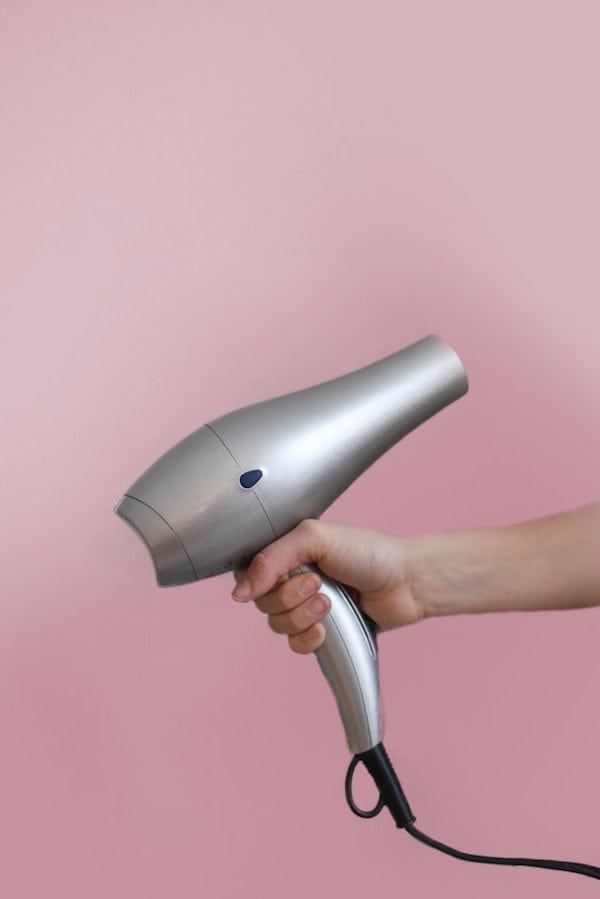
6. Gunakan hair dryer
Sebelum membersihkan keyboard laptop dengan menggunakan hair dryer, pastiin dulu kalau kamu udah membersihkan bagian keyboard laptop dengan cukup bersih agar dorongan dari hair dryer tersebut nggak malah membuat kotorannya semakin mendalam.


Yang terakhir ini nggak disaranin untuk kamu yang nggak berpengalaman. Cara ini emang udah paling ampuh tapi juga beresiko tinggi, bisa bikin keyboard kamu nggak berfungsi atau malah jadi eror. Jadi, sebelum kamu menyabut keyboard laptop sendiri, pastiin kamu udah browsing terlebih dahulu caranya dengan cari video di YouTube atau bahkan minta bantuan teman yang ahli komputer. Biar kalau ada kesalahan bisa langsung diperbaiki. Kalau udah jago, baru deh kamu praktekin sendiri.

Mudah banget kan membersihkan keyboard? Coba deh lakukan secara teratur untuk menghindari salah satu bagian keyboard mati. Cara ini juga bisa membuat laptop atau keyboard lebih awet nih, apalagi kamu yang menggunakannya setiap hari dalam waktu yang lama. Jadi enggak ada salahnya untuk menjadwalkan bebersih laptop setiap bulan ShopBacker!


Selasa, 09 November 2021

Cara Melakukan Panggilan Telepon Melalui Laptop Windows 10

Cara Melakukan Panggilan Telepon Melalui Laptop – Tahukah Anda bahwa Anda dapat menggunakan komputer Windows 10 untuk melakukan panggilan telepon bahkan mernerima? Yang Anda butuhkan adalah aplikasi “Your Phone” dan smartphone Android. Setelah Anda melakukan pengaturan, Anda dapat membuat dan menerima panggilan, pesan teks, dan lainnya. Anda dapat melakukan panggilan meskipun Anda tidak membawa ponsel. Berikut cara melakukan panggilan telepon dari laptop atau komputer Windows 10 Anda.
Cara Melakukan Panggilan Telepon Melalui Laptop
Cara Menggunakan Aplikasi Your Phone di Komputer Windows 10

Untuk melakukan panggilan telepon dari komputer Anda, download aplikasi Your Phone di PC dan Android Anda. Kemudian pasangkan ponsel dan PC Anda menggunakan akun Microsoft dan Bluetooth.

1. Instal aplikasi Your Phone di PC Windows 10. Anda dapat mendownload aplikasi dari Microsoft Store.
DownloadQR-Code
Developer: ‪Microsoft Corporation‬
Price: Kostenlos

Catatan: Jika Anda memiliki komputer yang lebih baru, Anda harus memeriksa daftar aplikasi di komputer untuk melihat apakah sudah terpasang sebelumnya atau belum.
2. Buka aplikasi Your Phone di PC Anda.
3. Kemudian pilih untuk menghubungkan dengan perangkat Android dan klik Continue.

Catatan: Anda harus masuk ke akun Microsoft di komputer.


4. Kemudian instal aplikasi Your Phone Companion di ponsel Android. Anda dapat mengunduh aplikasi dari Google Play Store.
DownloadQR-Code
Price: Free

Catatan: Pastikan ponsel dan komputer Anda berada di jaringan WiFi yang sama.

5. Buka aplikasi di ponsel Anda dan hubungkan ke PC. Caranya dengan masuk ke akun Microsoft Anda atau memindai kode QR. Ketika kedua perangkat Anda membuat tautan, Anda akan mendapatkan pemberitahuan di ponsel Anda yang meminta untuk menerima akses dan mengizinkan koneksi. Ikuti petunjuk di layar untuk menyelesaikan prosesnya.

6. Selanjutnya, pastikan Bluetooth diaktifkan di ponsel dan PC Anda. Setelah ponsel dan PC Anda terhubung, Anda harus mengaktifkan Bluetooth di ponsel dan PC.

Untuk mengaktifkan Bluetooth di PC, buka Settings > Devices > Bluetooth & other devices. Kemudian pastikan penggeser di bawah Bluetooth aktif.


7. Buka aplikasi Your Phone di PC Anda.

8. Klik ikon dialer di sidebar kiri.

9. Selanjutnya, pilih Get Started.


10. Ikuti petunjuk di layar. Anda akan mendapatkan notifikasi di ponsel dan komputer yang meminta untuk memasangkan perangkat. Klik OK di telepon Anda dan Yes di komputer untuk memasangkan perangkat. Jika Anda tidak dapat menghubungkan perangkat, klik Connect to Bluetooth Manually dan ikuti petunjuk di layar.


Catatan: Pastikan speaker PC dan headset dikonfigurasi dengan benar untuk bekerja pada panggilan.

11. Tekan nomor yang ingin Anda panggil atau cari kontak. Gunakan papan angka atau ketikkan nama ke dalam kotak Search your contacts. Anda juga dapat melihat notifikasi, pesan teks, dan foto dengan mengklik salah satu pilihan lain di sidebar kiri.

12. Terakhir, klik ikon telepon di bagian bawah jendela untuk melakukan panggilan.


Selesai, kini Anda sudah mengetahui cara melakukan panggilan telepon melalui Laptop Windows 10 dengan mudah.