Selasa, 03 Agustus 2021

Memperbaiki Keyboard Komputer yang Error

Empat Cara Memperbaiki Keyboard Komputer yang Error Paling MudahReviewed 

Seperti yang sudah dibahas pada pembahasan lainnya yang berkaitan dengan penyelesaian permasalahan yang ada pada keyboard komputer didalam salah satu artikel yang ada disitus ini. Keyboard laptop merupakan perangkat keras yang sangat penting yang digunakan untuk dapat menginput data ke dalam perangkat komputer. Fungsi tombol keyboard komputer atau laptop adalah hal yang esensial agar komputer atau laptop dapat digunakan sesuai keinginan penggunanya. Jika perangkat ini rusak ataupun bermasalah tentu anda akan mengalami kesulitan. Biarpun telah ada alternatif untuk menggunakan tools Windows seperti On Screen Keyboard, fitur tersebut sangatlah tidak efektif untuk digunakan dalam mengerjakan tugas yang memerlukan penggunaan Keyboard.
Faktor – Faktor yang Membuat Keyboard Menjadi Error
Keyboard yang tidak dapat berfungsi dengan baik atau mengalami error bisa terjadi karena banyak faktor mulai dari karena faktor kelalaian ataupun faktor lingkungan sekitar. Faktor – faktor tersebut seringkali membuat error secara perlahan – lahan ataupun secara langsung sesuai dampak tingkatan kerusakan yang diberikannya. Faktor – faktor yang sudah disebutkan merupakan penyebab keyboard laptop rusak yang dapat ditemukan dengan mudah pada keyboard komputer.

Permasalah paling umum yang dialami oleh pengguna keyboard pada umumnya adalah tidak berfungsinya beberapa tombol yang ada pada keyboard. Sama seperti keadaan keyboard pada komputer ciri – ciri keyboard laptop rusak dapat ditandai dengan adanya permasalahan saat anda menggunakannya.

Cara Memperbaiki Keyboard Komputer yang Error
Sebelum melanjutkan ke tahap selanjutnya menuju cara memperbaiki keyboard komputer yang error, perlu diingat bahwa tidak semua jenis papan keyboard memiliki bentuk dan spesifikasi yang sama. Jangan lupa untuk selalu menyesuaikan metode yang akan dibahas selanjutnya dengan spesfikasi yang dimiliki oleh papan keyboard anda. Jadi langsung saja berikut merupakan cara mengatasi keyboard komputer yang error.

1. Cara mengatasi keyboard laptop error
Jenis permasalahan error pada keyboard komputer error merupakan hal yang sama dengan jenis kerusakan keyboard laptop. Permasalahan keyboard laptop yang berubah menjadi angka biasanya disebabkan oleh fungsi Numslock sedang diaktifkan. Ini seringkali terjadi tanpa disadari oleh penggunanya sehingga tombol – tombol huruf tadi berubah menjadi angka.

Ketika fungsi Numslock diaktifkan beberapa tombol yang ada pada keyboard anda berubah fungsi menjadi fungsi alternatif sesuai dengan karakter yang biasanya ditandai dengan simbol warna biru. Berbeda dengan fungsi normalnya yang berwarna putih. Oleh karena itu tidak heran ketika anda menekan beberapa tombol tertentu seperti tombol m,j,k, dan seterusnya anda akan menemukan hasil yang berbeda pada layar komputer anda

Untuk mematikan fungsi Numsclock pada keyboard laptop ada beberapa cara yang dapat anda lakukan agar bisa mengatasi masalah keyboard laptop Error.
  • Anda dapat menekan tombol keyboard Fn + F11 pada keyboard anda untu kmematikan fungsi Numslock.
  • Jika sudah anda bisa mengeceknya
  • Tidak semua jenis – jenis laptop memiliki layout tombol keyboard yang sama.
  • Oleh karena itu anda bisa mencari tombol yang memiliki NumLk dan tekan bersamaan dengan tombol Fn.
2. Cara memperbaiki beberapa tombol keyboard komputer yang tidak berfungsi
Ketika anda yakin bahwa yang rusak adalah beberapa tombol keyboard anda. Anda dapat mencoba cara dari beberapa langkah berikut
  1. Cek semua tombol keyboard anda untuk mengetahui tombol mana yang tidak berfungsi jika anda tidak tahu tombol mana saja yang tidak berfungsi pada keyboard komputer anda.
  2. Anda dapat meggunakan Onscreen keyboard untuk membantu anda mengetahui tombol mana yang tidak berfungsi.
  3. Jika anda sudah mengetahui tombol mana saja yang tidak dapat berfungsi , tandai tombol keyboard anda.
  4. Buka dengan hati – hati keyboard yang bermasalah dengan menggunakan kuku, atau obeng kecil.
  5. Setelah terbuka bersihkan tombol keyboard anda dari debu dan kotoran yang mungkin ada dibawahnya.
  6. Jika papan keyboard telah bersih dari kotoran atau debu anda bisa pasang kembali tombol keyboard tersebut pada tempatnya. Jangan lupa untuk mengecek kembali apakah tombol tersebut dapat berfungsi kembali atau tidak.
  7. Debu dan kotoran seringkali menjadi permasalahan fisik yang mengganggu tombol keyboard sehingga tombol tersebut tidak dapat lagi digunakan.
3. Cara Memperbaiki Keyboard komputer yang Error Karena Tumpahan Cairan
Untuk memperbaiki keyboard komputer yang error karena tumpahan cairan anda harus lebih sigap atau lebih cepat dalam melakukan penanganannya. Berikut merupakan lankgah – langkah yang dapat anda lakukan untuk mengatasi keyboard komputer yang error karena tumpahan cairan :
  • Segera setelah laptop anda mengalami tumpahan cairan matikan papan keyboard anda dan putuskan semua aliran listrik yang mungkin terhubung dengan papan keyboard tersebut anda.
  • Setelah itu lepas papan keyboard dari papan keyboard komputer anda anda secepatnya.
  • Setelah anda mengetahui cara membuka papan keyboard. Setelah terlepaskan bersihkan cairan dan kotoran yang menempel pada papan keyboard komputer anda. Pastikan bahwa tidak ada lagi cairan yang tersisa sebelum anda menyambungkannya kembali.
  • Anda bisa menggunakan pengering berupa hair dryer untuk memastikan tidak ada lagi cairan yang tersisa dari keyboard komputer anda.
  • Jangan lupa untuk memasang kembali komponen yang sudah anda lepaskan tadi.
4. Cara memperbaiki keyboard komputer error karena masalah software
Permasalahan keyboard komputer yang error dapat juga disebabkan oleh permasalahaan software. Permasalahan seperti tidak terupdatenya driver keyboard anda maupun kesalah sistem aplikasi yang ada pada komputer anda. Berikut merupakan beberapa hal yang penting untuk diperhatikkan :
  • Apabila permasalahan keyboard laptop error terjadi setelah anda menginstall suatu aplikasi atau software tertentu. Maka dapat dipastikan bahwa jika terjadi permaslaahan pada sistem software anda.
  • Oleh karena itu untuk dapat menyelesaikan permasalahan tersebut anda perlu untuk mengembalikan sistem anda pada keadaan dimana sebelum anda menginstall software yang membuat masalah tadi.
  • Ini dapat dilakukan dengan menggunakan fitur system restore yang ada pada komputer anda.
  • Jika keyboard permasalahan keyboard laptop anda disebabkan oleh permasalahan software lainyna anda perlu memperbaikinya dengan mengecek apakah keyboard driver anda dapat berjalan dengan baik. Anda dapat mengupdate driver keyboard anda pada Windows.
  • Kemungkinan terburuk jika permasalahan pada keyboard komputer anda masih belum bisa teratasi adalah anda harus membeli keyboard komputer yang baru.
Meskipun anda sudah memiliki keyboard yang baru akan sangat penting untuk selalu merawat keyboard komputer anda jika anda tidak ingin sering – sering melakukan pembelian keyboard komputer. Dengan mengetahui cara menjaga keyboard agar tidak cepat rusak akan membantu anda mengetahui hal – hal apa saja yang dapat membuat keyboard anda menjadi lebih awet dan lama untuk digunakan.

Itu tadi pembahasan mengenai cara memperbaiki keyboard komputer yang error yang bermasalah atau rusak. Semoga pembahasan ini dapat memberikan manfaat dan juga membantu komputer anda menyelesaikan masalah yang dapat terjadi. Sampai jumpa lagi di pembahasan selanjutnya.


Rabu, 28 Juli 2021

Mengubah Teks Ke Huruf Besar Atau Kecil Di Microsoft Word

Ketika membuat dokumen teks dengan Microsoft Word, terkadang Anda perlu mengubah teks ke huruf besar semua (uppercase). Sebagai contoh, ketika menyertakan daftar nama orang ke dalam dokumen, Anda menggunakan huruf besar hanya pada huruf pertama setiap kata dari nama, sedangkan Pimpinan yang menerima konsep dokumen Anda kemudian meminta untuk mengubah nama orang menggunakan huruf besar semua.Bila Anda pengguna Microsoft Word namun tidak mengetahui fitur untuk mengubah ke hufur besar (uppercase) semua, Anda tentu menghapus semua daftar nama tersebut dan kemudian mengetik ulang menggunakan huruf besar semua. Bila jumlah nama orang dalam daftar sedikit, mungkin Anda dapat menggantinya dengan cepat. Bagaimana bila banyak?

Baca artikel Menghentikan Penulisan Huruf Besar Pada Huruf Pertama Awal Kalimat Di Word

Bila jumlah nama orang dalam daftar banyak, Anda perlu waktu tidak sebentar untuk merubanya dan ini adalah pemborosan waktu yang sia-sia. Untuk mengubah daftar nama orang menjadi huruf besar semua sebenarnya tidak sulit karena Microsoft Word memiliki fitur untuk mengubah dengan cepat sehingga Anda tidak perlu menghapus dan mengetik ulang.

Anda dapat menggunakan fitur berupa tombol Change Case di ribbon Microsoft Word yang dapat diakses dengan mudah atau dapat menggunakan pintasan keyboard (keyboard shortcut). Fitur di ribbon menyediakan beberapa opsi lain termasuk mengubah ke huruf kecil semua (lowercase). Berikut ini adalah cara mengubah teks menjadi huruf besar atau huruf kecil di Microsoft Word:

1. Menggunakan pintasan keyboard.

Pintasan keyboard (keyboard shortcut) adalah akses cepat melakukan sesuatu dengan keyboard. Banyak pengguna Expert memilih cara ini. Untuk mengubah teks menjadi huruf besar atau huruf kecil menggunakan pintasan keyboard, seleksi teks terlebih dahulu. Anda juga dapat menyorot teks dengan mudah melalui keyboard.

  • Bila teks yang akan diubah telah disorot, 
  • tekan dan tahan tombol keyboard Shift dan 
  • kemudian tekan tombol keyboard F3. 
  • Penekanan tombol F3 pertama mengubah teks menjadi huruf besar semua, 
  • penekanan tombol F3 kedua mengubah teks menjadi huruf kecil semua dan 
  • penekanan tombol F3 ketiga mengubah huruf besar hanya pada huruf pertama setiap kata.

Baca artikel Memperbesar Atau Memperkecil Ukuran Font Di Word Dengan Pintasan Keyboard

2. Menggunakan tombol Change Case di ribbon.

Mengubah teks ke huruf besar atau huruf kecil semua cukup sering dilakukan. Karena itu, Microsoft Word menyediakan akses cepa berupa tombol Change Case (1) di kelompak Font dari tab Home. Melalui tombol Change Case ini, Anda dapat mengubah teks ke huruf besar (uppercase) semua (2) atau huruf kecil semua (lowercase) semua (3) tau ke opsi lainnya yang disediakan.

Kamis, 01 Juli 2021

WinRAR 6.02

 WinRAR 6.02

Dalam bidang arsip RAR dan ZIP dan perangkat lunak pemampatan berkas yang relatif penuh sesak, WinRAR mampu menonjolkan diri. Dan tentunya bukan hanya dengan menjadi salah satu program tercepat dari jenisnya, namun juga karena kemampuannya untuk memadatkan berkas yang jauh lebih kecil dibandingkan program-program lainnya. Di atas semua keuntungan substansial tersebut, Anda bisa menikmati semua fasilitas hebat yang disertakan dalam WinRAR.


Anda bisa menggunakan WinRAR guna mengonversi dengan mudah berkas-berkas terpadatkan dari satu format ke format lainnya. Juga, program ini memberi Anda kemampuan untuk memproteksi berkas Anda dengan menerapkan proteksi kata sandi. Program ini juga menyediakan opsi enkripsi terbaik, maupun sebuah fasilitas pemindaian virus. Jika salah satu dari berkas Anda korup, ada WinRAR di sini untuk membantu, sambil menyediakan juga fasilitas perbaikan. Dan jika Anda ingin mengirimkan cukup banyak data kepada seseorang yang tidak memiliki perangkat lunak untuk mengekstraksi berkas ZIP dan RAR, WinRAR sangat cocok untuk Anda, sebab program ini memberi Anda kemampuan untuk mengekstraksi dirinya sendiri.

Dengan fasilitas dan kinerjanya yang begitu bagus, WinRAR sungguh-sungguh layak untuk dicoba. Dan ada masa uji coba 40 hari gratis.


Rabu, 12 Mei 2021

Cara Mengatur Semua Laptop Windows Agar Tidak Sleep Secara Otomatis


Cara Mengatur Semua Laptop Windows
Agar Tidak Sleep Secara Otomatis
Sejak Microsoft meluncurkan Windows 2000, mereka membekali sistem operasi buatannya dengan dukungan mode sleep pada level sistem, sehingga tidak memerlukan driver spesial dari manufaktur perangkat keras.Gadgetren – Untuk menghemat daya, biasanya laptop dengan sistem operasi Microsoft Windows akan melakukan sleep secara otomatis, ketika tidak digunakan oleh pengguna
dalam kurun waktu tertentu.

Mode sleep sendiri merupakan sebuah mode low power bagi komputer, yang dilakukan dengan memotong semua daya yang tidak dibutuhkan oleh subsistem. Berbeda dengan hibernate yang membuat dump data ke memori internal, sleep masih bekerja di level RAM. Namun dalam kondisi ini, RAM hanya menggunakan daya paling rendah – yang penting cukup untuk menyimpan data.

Dengan aktifnya mode low power ini secara otomatis ketika tidak sedang digunakan, tentu saja bisa sangat menguntungkan bagi pengguna karena baterai laptop bisa lebih awet untuk digunakan selanjutnya. Namun, bagi pengguna yang merasa terganggu akibat mode sleep yang aktif sendiri karena sebenarnya laptop masih ingin digunakan, pengguna bisa mengatur waktu atau mengatur agar laptop tidak sleep secara otomatis.
Cara Mengatur Laptop Windows 10 Agar
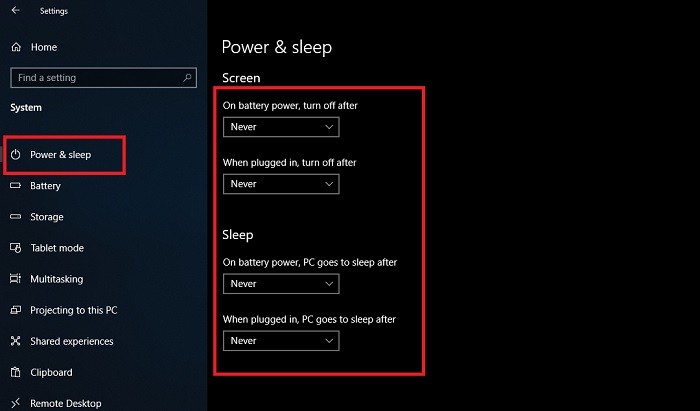
Tidak Sleep Secara OtomatisTekan tombol Windows, dan buka Settings

  1. Lalu masuk ke dalam opsi System
  2. Cari opsi Power & Sleep
  3. Atur semua pilihan dengan memilih Never pada menu drop down


Umumnya, pengguna juga bisa mengatur sendiri mode sleep ini berdasarkan sumber yang digunakan, apakah sedang tertambat dengan adaptor atau menggunakan baterai saja
.
Cara Mengatur Laptop Windows 8 Agar Tidak
Sleep Secara OtomatisTekan tombol Windows dan  secara bersamaan
  1. Ketikan powercfg.cpl dan tekan Enter
  2. Tekan opsi Change plan settings pada Preferred Plan yang digunakan
  3. Selanjutnya, pada opsi Put the computer to sleep, atur ke pilihan Never
  4. Terakhir tekan tombol Save changes
Cara Mengatur Laptop Windows 7 Agar Tidak
Sleep Secara Otomatis
  1. Tekan tombol Windows, lalu ketikan Power Options dan buka opsi tersebut
  2. Masuk ke dalam opsi Change when the computer sleep
  3. Lalu atur opsi yang ada ke Never
Jika sudah selesai tekan tombol Save changesJika sudah berhasil mengubah pengaturan sleep di atas, seharusnya laptop tidak akan melakukan sleepsecara otomatis lagi. Dengan pengaturan ini, mode sleep hanya akan aktif ketika pengguna mengaktifkannya.

Senin, 10 Mei 2021

Cara Rekam Layar Desktop Menggunakan VLC Media Player


Cara Rekam Layar Desktop Menggunakan VLC Media Player

Oleh Netrix Ken

Meskipun di Windows 10 sudah dibekali aplikasi bawaan yang dapat kita gunakan untuk merekam layar komputer, namun sayangnya aplikasi tersebut hanya dapat merekam saat kita bermain games atau aplikasi tertentu. Ada beberapa bagian yang tidak dapat direkam oleh aplikasi tersebut, seperti contohnya desktop dan File Explorer

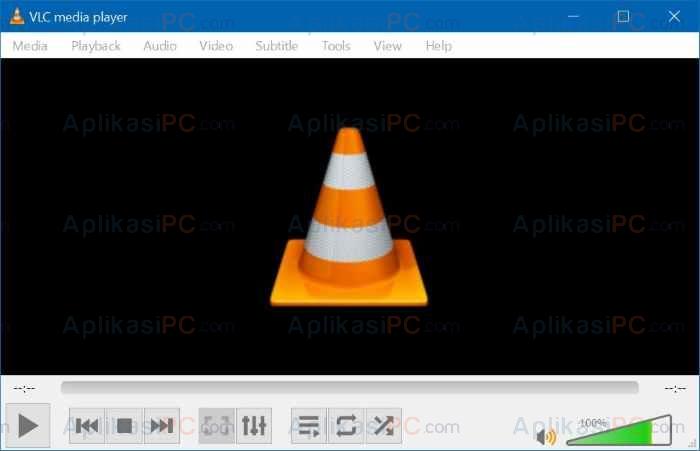
VLC Media Player

VLC Media Player

Untuk merekam layar desktop Windows 10, kita dapat memilih untuk menggunakan software gratis maupun berbayar, keduanya rata-rata memiliki fungsi yang sama dan antarmuka yang bersahabat. Namun jika di dalam komputer Anda sudah terinstall VLC Media Player, untuk apa mencari software lain? Yosh, VLC Media Player selain dapat digunakan untuk memutar berbagai format video dan audio, ia juga dapat kita manfaatkan untuk merekam layar desktop.

VLC Media Player dapat dikatakan merupakan pemutar multimedia yang paling banyak digunakan untuk saat ini. Selain berfungsi sebagai pemutar multimedia, VLC Media Player juga dapat kita gunakan untuk merekam layar desktop tanpa batasan aplikasi. Meskipun dapat merekam semua aplikasi yang ada di Windows, namun VLC Media Player memiliki sedikit kekurangan jika dibandingkan dengan perekam desktop lainnya. Salah satu kekurangan VLC Media Player ialah ia tidak dapat merekam hanya bagian tertentu saja di layar sehingga semua bagian desktop Anda akan ikut ter-rekam.

Untuk dapat menggunakan VLC Media Player sebagai perekam desktop, simak langkah sederhana di bawah ini.

Merekam Layar Desktop Menggunakan VLC Media Player

Sebelum memulai, VLC Media Player nantinya akan menyimpan hasil rekam layar dalam format .MP4 sehingga dapat Anda mainkan di ponsel juga.

Langkah 1: Pertama-tama, buka terlebih dahulu VLC Media Player. Jika VLC Media Player belum terinstall di komputer Anda, download VLC Media Player terlebih dahulu menggunakan link ini.

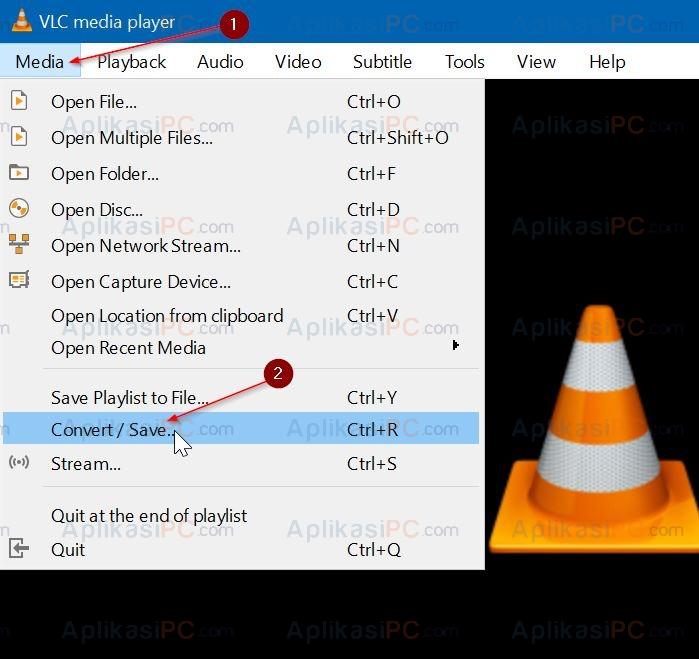
Langkah 2: Klik menu Media lalu klik opsi Convert/Save.

VLC Media Player Menu Media

VLC Media Player Menu Media

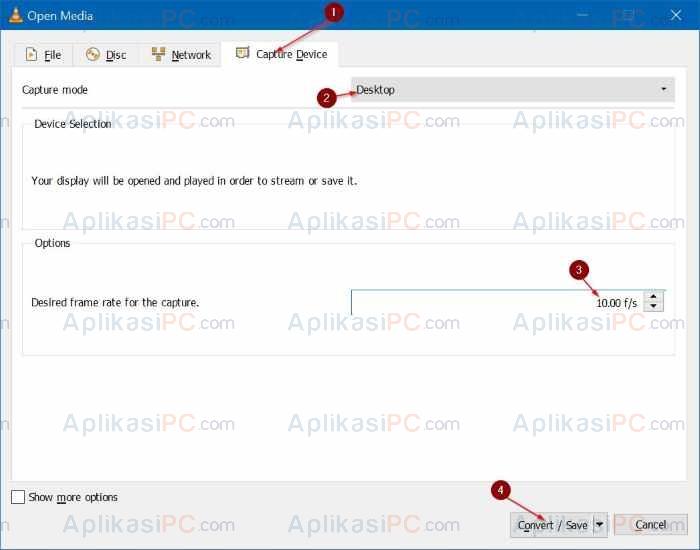
Langkah 3: Pindahkan ke tab Capture Device. Di bagian Capture mode, pilih Desktop sebagai Capture mode. Selanjutnya pilih Frame Rate yang Anda inginkan. Sebaiknya di bagian frame rate di isi antara 5 hingga 15 sehingga rekaman yang dihasilkan berkualitas baik.

VLC Media Player Capture Device

VLC Media Player Capture Device

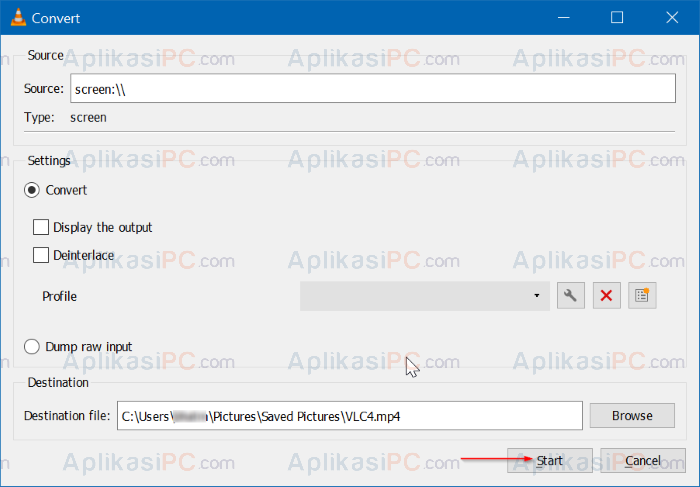
Langkah 4: Klik tombol Convert/Save untuk membuka jendela konversi.

Langkah 5: Di jendela konversi, lihat bagian Destination file lalu klik tombol Browse. Pilih lokasi dimana Anda akan menyimpan hasil rekaman lalu klik tombol Save.

VLC Media Player Convert

VLC Media Player Convert

Setelah mengklik tombol Save, VLC Media Player akan langsung mulai merekam layar desktop Anda.

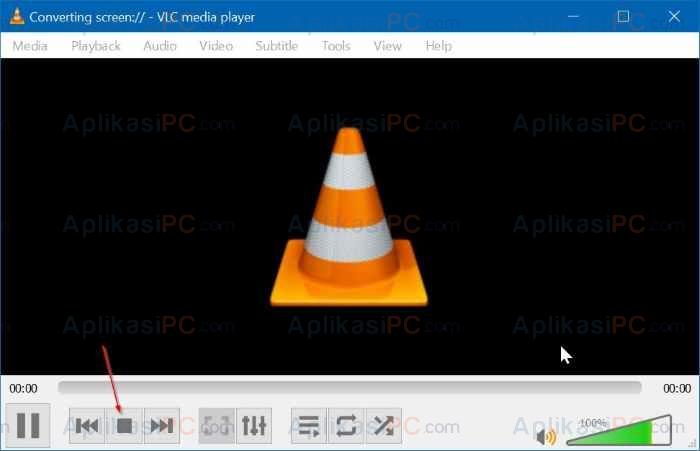
Langkah 6: Terakhir jika Anda sudah selesai merekam, klik tombol Stop di jendela VLC Media Player untuk menghentikan rekaman.

VLC Media Player Stop

VLC Media Player Stop

Hasil rekaman desktop tadi dapat Anda mainkan menggunakan ponsel Android maupun di komputer
.

Label:DesktopVLC PlayerWindows 10Cara Rekam Layar Laptop Dengan Windows Media PlayerKekurangan Vlc Media PlayerAplikasi Merekam Game Di Pc Win 10 Dengan VlcCara Rekam Layar Windows 7Rekam Layar Dengam Vlc TerbaruAplikasi Rekam Desktop Untuk TutorialCara Merekam Desktop Windows 2010Cara Merekam Layar Dengan VlcAplikasi Rekam Pc MovPengaturan Waktu Rekaman Pc Di VlcRekam Pc Via VlcCara Rekam Di Pc With VlcRekam Desktop Menggunakan VlcCara Memwi Vlc Media PlayerMerekam Layara Pc Dengan Windows Media Player

Tentang Penulis

Netrix Ken

Netrix Ken
  • Profil Penulis

Menyukai dunia IT dan suka berbagi pengalaman melalui Internet.

Baca Juga

  • Download tema Windows Media Player 12 Windows 7

    Download tema Windows Media Player 12 Windows 7

    20 Apr, 2019 - 3 KomentarWindows Media Player adalah salah satu media player yang paling banyak digunakan di dunia. Windows
  • Download VLC Player 2.0 Final Gratis

    Download VLC Player 2.0 Final Gratis

    19 Nov, 2016 - 0 KomentarKabar baik untuk semua pengguna VLC Media Player. VideoLAN baru saja merilis versi utama berikutnya
  • Download VLC Media Player 3 Gratis Untuk Windows 10

    Download VLC Media Player 3 Gratis Untuk Windows 10

    31 Des, 2018 - 0 KomentarMeskipun persaingan di dunia media player sudah sangat ketat, namun VLC Media Player terus
  • Download Windows 8 Codec Gratis

    Download Windows 8 Codec Gratis

    29 Agu, 2018 - 0 KomentarDengan rilis Windows 8 Consumer Preview, pengembang perangkat lunak sudah mulai memperbarui dan
  • Burning CD dengan Mudah dan Sempurna

    Burning CD dengan Mudah dan Sempurna

    10 Des, 2018 - 2 KomentarUntuk mendapatkan hasil burning CD yang sempurna bukan lah hal yang mudah. Di sini ada beberapa tip

Pertanyaan & Diskusi


Kamis, 22 April 2021

Cara Paksa Mematikan Service Windows

Cara Paksa 
Mematikan Service Windows yang Bandel

Pernahkah anda menemukan windows services yang bandel? Seringkali windows services yang sudah dimatikan kembali aktif sendiri setelah beberapa waktu, bahkan setelah komputer restart window service aktif lagi meskipun sudah didisable. Masalahnya beberapa service window tidak kita butuhkan, dan hanya membuat komputer berat. Misalnya Printer spooler jika tidak pakai printer, server, Remote Desktop, hingga windows update dan BITS. Selengkapnya Anda bisa melihat pula beberapa windows services yang jarang dipakai.
Baru baru ini kejadian menyebalkan yang saya alami adalah aktifnya kembali service Windows Update yang sudah saya matikan sejak lama. Alhasil windows mendownload update dan meminta upgrade tanpa sepengetahuan saya. Kuota internetpun terkuras, namun beruntung proses windows update bisa dimatikan dan dicegah. Nampaknya pada Windows 10, windows update lebih dipaksakan sehingga windows update service tidak bisa dimatikan dengan cara biasa alias bandel.
Cara Unik dan Paksa mematikan Windows Services

Berangkat dari pengalaman di atas akhirnya saya coba oprek dan akali, bagaimana caranya supaya windows services ini benar-benar bisa dimatikan tanpa aktif kembali alias nonaktif permanen. Dan ternyata solusinya tidak jauh-jauh amat, masih ada di seputar windows service sendiri. Inti triknya adalah dengan membuat komputer bingung karena kredensial yang salah wkwk 😀 So, berikut cara paksa stop service windows yang bandel supaya tidak aktif permanen:

Cara “Paksa” Stop Mematikan Service Windows yang Bandel
  1. Buka windows services dengan menjalankan run (Start + R) dan menekan kombinasi shortcut “services.msc”. Atau bisa pula dari task manager (Ctrl + Shift + Esc) -> pilih tab Services -> Klik Open Services di bagian bawah.
  2. Cari windows services yang ingin dimatikan permanen, misalnya Windows Update.
  3. Dobel Klik nama servicenya, jika service sedang aktif berjalan tolong dimatikan dulu (klik stop pada service status).
  4. Selanjutnya pilih tab “Log On” pada bagian atas, dan Pilih “This Account” untuk mencari nama akun komputer Anda.
  5. Pilih “Browse” lalu Advance -> Find Now.
  6. Pada kolom bagian bawah akan muncul nama akun komputer Anda, pilih itu dan klik OK 2 kali untuk menutupnya.
  7. Nah pada kolom password, gunakan password ngaco, heheh… misal 123456 atau apa saja bebas. Di sinilah inti triknya, windows tidak akan meminta konfirmasi password baik jika komputer menggunakan password ataupun tidak. Jadi jika diisi dengan password asalpun tidak mengapa.
  8. Kembali ke tab General dan pilih disable pada startup type (udah ga ngaruh sih). Dan jangan lupa klik Apply.
  9. Sampai tahap ini sudah oke, tapi bisa juga ditambah langkah opsional yaitu pada tab “Recovery” Pilih “Take No Action” pada First Failure dan Second Failure

Nah sekarang sudah paham kan maksud saya? Jadi windows service nantinya hanya akan dijalankan oleh akun tertentu saja, yaitu yang kita pilih tadi. Sementara untuk menjalankan service tersebut dibutuhkan password, dan passwordnyapun salah. Akhirnya ya komputer bingung dan embungeun menjalankan service tersebut. Jadi untuk ke depannya windows service itu tidak akan aktif kembali. Cara ini sangat ampuh dan bisa diterapkan pada segala jenis service window. Namun jika ada yang masih saja bandel, Anda tetap bisa mengakalinya dengan menonaktifkan services via task scheduler. Trik membuat komputer bingung ini bukan yang pertama kali saya lakukan. Senada dengan itu saya juga membuat proses windows update bisa dihentikan dan tidak dilanjutkan karena file yang salah. Hmm… apa lagi nih? Penasaran caranya? Silahkan simak pada Trik Ampuh Mengatasi Windows Update Assistant di artikel sebelah, selamat mencoba

menonaktip windows service

 Salah satu cara mempercepat dan meningkatkan kinerja PC atau komputer dapat dilakukan dengan menonaktifkan / men disable Windows services. Windows service merupakan aplikasi yang berjalan di belakang layar namun tetap meminta sumber daya komputer seperti memory, prosesor bahkan data internet. Windows service sendiri memiliki fungsi bermacam-macam, dari mulai service yang diperlukan agar komputer berjalan dengan normal seperti Themes, Windows Audio, Power, Installer dan lainnya. Service ini sifatnya critical atau jika dimatikan akan membuat sistem tidak stabil.

Selain itu adapula service yang berhubungan dengan konektivitas, networking atau sharing, seperti bluetooth support services, printer (baca juga canggihnya printer 3D), WLAN auto config, Connection manager dan lain-lain. Adapula windows service yang sebenarnya tidak begitu penting dan hanya diperlukan sesekali bahkan tidak sama sekali seperti Application Experience. Dan jenis windows service terakhir adalah service yang dibuat oleh pihak ketiga seperti software antivirus atau aplikasi lainnya.
Nah, dengan mengetahui jenis dan kegunaan windows service, kita dapat memilah dan memilih mana saja service memang diperlukan atau bahkan dinonaktifkan. Cara mendisable windows service yang tidak diperlukan ini mudah saja, tekan tombol Start + R (Run) (lihat daftar Run Command Baru Windows 8) ketik services.msc, setelah daftar Windows service terbuka klik dua kali nama service dan pada opsi startup type pilih “disabled” lalu klik OK dan selesai. Dan jika windows service tersebut masih bandel atau aktif lagi setelah dimatikan, Anda bisa coba cara paksa mematikan window services ini. Adapun berikut adalah beberapa Windows Service yang patut Anda pertimbangkan untuk didisable atau dinonaktifkan:

  1. Device Setup Manager: Jika Anda tidak berencana menginstal software baru, maka ada baiknya service ini dinonaktifkan.
  2. Diagnostic Policy Service: service ini hanya berguna mendiagnostik masalah umum komputer, menurut saya pribadi service ini tidak begitu diperlukan toh solusi permasalahan komputer dewasa ini dapat ditemukan dengan mudah dari internet.
  3. Distributed Link Tracking Client: Hanya dipakai jika komputer terhubung dalam jaringan saja.
  4. Function Discovery Resource Publication: Sama halnya dengan service sebelumnya (network only).
  5. IP Helper: Hanya dipakai dalam konektivitas tunnelling IPv6.
  6. Offline Files: Cara kerjanya seperti offline cache pada browser, matiin aja deh.
  7. Program Compatibility Assistant Service: Sesuai dengan namanya, hanya memantau kompatibilitas program.
  8. Performance Logs & Alerts: Hanya mencatat log performa komputer (baca juga Software Test Performa Komputer).
  9. Print Spooler: Jika komputer Anda tidak terhubung dengan printer atau tidak akan pakai printer dalam waktu dekat, maka lebih baik matikan saja service ini.
  10. Remote Registry: Service ini memungkinkan orang lain memantau dan mengelola registry pada komputer kita (mending jangan yah 😆 ). Tapi ini adalah salah satu fitur baru, sama seperti fitur Remote Dekstop yang muncul pada semua Windows 8 (lihat perbandingan Windows 8, Pro, Enterprise dan Windows RT)
  11. Server: Sama dengan poin sebelumnya
  12. Secondary Logon: Jika yang pake komputer hanya Anda dan tidak ada User Account lainnya, maka lebih baik disable fitur ini. Namun lain halnya jika Anda memiliki User Account lain misalnya dengan kredensial administratror maka jangan matikan service ini. (lihat cara membuat user account administrator di windows 8)
  13. SSDP Discovery: Hanya dipakai dalam komputer dengan jaringan.
  14. Windows Error Reporting Service: Bertugas melaporkan program yang error dan membuat log saja.
  15. Windows Image Acquisition (WIA): Jika komputer tidak terhubung dengan scanner atau kamera, disable saja.
  16. Windows Search: Memproses file indexing untuk mempermudah pencarian file di komputer, namun karena proses indexingnya lama saya sarankan matikan saja servis ini. Sebagai solusinya, Anda dapat menggunakan software alternatif pencarian file windows yang lebih cepat dan lebih baik.
  17. Windows Time: Bertugas melakukan sinkronisasi waktu sistem dengan waktu internet secara otomatis, optional
  18. Windows Update: Mendownload update windows di belakang layar, hati-hati bisa memakan bandwidth dan menyita data internet kita. Anda bisa mematikan service ini dan sebagai alternatifnya Anda dapat melakukan Windows Update secara manual.

Banyak manfaat yang kita dapatkan dari men-disable Windows Service yang jarang dipakai ini, diantaranya mempercepat proses boot dan startup komputer karena jumlah proses services berkurang. Selain itu pemakaian memory (RAM) pun akan semakin ringan. Selain itu, untuk menyempurnakan kesehatan komputer kita, ada baiknya pula selalu cek Event Viewer untuk mengetahui segala aktifitas yang terjadi pada windows secara lengkap termasuk error log dan cara memperbaikinya. Simak caranya lebih lengkap pada Fungsi kegunaan dan cara memakai event viewer. Demikian, selamat mencoba dan semoga bermanfaat…