Rabu, 17 Mei 2023

Kamis, 09 Maret 2023
Belajar Coding
7 Cara Belajar Coding yang Efektif untuk Pemula

Binar Academy — Bagi pemula, belajar coding terkesan rumit dan butuh usaha keras. Eits, tapi jangan dulu mundur karena ada beberapa cara belajar coding yang efektif dan cepat untuk kamu praktikkan. Jika sudah tahu tips yang tepat, maka prosesnya akan terasa lebih mudah.
Bagaimana Cara Belajar Coding yang Efektif?
Dengan belajar coding secara intensif, kamu punya peluang untuk menjadi programmer yang andal dan berpeluang mendapatkan pekerjaan yang baik. Selain itu, kreativitas, kemampuan problem solving, dan logika kamu pun juga akan terasah selama mempelajarinya. Semakin bersemangat, kan?
Apabila mencari mentor menjadi pilihan kesekian, maka belajar coding otodidak merupakan alternatif yang terbaik, bagi pemula sekalipun. Tidak perlu membayangkan proses belajar yang rumit karena 7 tips berikut ini akan memberikanmu kemudahan selama belajar coding:
1. Pelajari konsep dasar coding
Langkah paling awal yang harus kamu lakukan yaitu mengetahui tentang konsep dasar coding. Ada 5 hal yang mendasari coding antara lain:
- Struktur Data, format khusus yang berhubungan dengan penyimpanan dan analisis data sesuai dengan tujuan penggunaannya.
- Variabel, hal yang merujuk pada angka, nilai, memory address dan character string yang menjadikan seorang programmer bisa menciptakan program tertentu.
- Control Structure, blok pemrograman yang bermanfaat untuk menganalisis suatu variabel dan memutuskan arah berikutnya.
- Tools, merujuk pada program komputer yang berguna untuk membuat, mendukung, memelihara sekaligus mengoperasikan debug.
- Syntax, kode yang bisa dimengerti oleh komputer sehingga tujuan programmer tercapai.
2. Pelajari jenis-jenis developer
Cara belajar coding yang efektif selanjutnya yakni dengan mengenali tiap jenis developer. Hal ini sangat penting karena developer bertugas untuk mengembangkan website atau aplikasi. Setiap jenis developer punya coding yang berbeda, lho!
Beberapa jenis developer yang perlu kamu ketahui meliputi:
- Front-end developer, jenis developer yang mengurusi masalah website dari tampilan. Umumnya menggunakan CSS, JavaScript dan HTML.
- Back-end developer, jenis developer yang mengurusi masalah pengelolaan aplikasi, server dan database untuk memastikan adanya komunikasi yang lancar tanpa terhambat.
- Full-stack developer, jenis developer yang bertugas untuk memperbaiki front-end dan back-end yang ada pada sebuah website atau aplikasi.
3. Pahami perbedaan bahasa pemrograman
Sebagai programmer, istilahnya kamu akan berkomunikasi dengan komputer yang pasti tidak paham bahasa manusia. Makanya, kamu wajib belajar bahasa pemrograman berupa kode khusus yang dipahami oleh perangkat komputer.
Ada beberapa tipe bahasa pemrograman yang meliputi:
Style Sheet
Tipe bahasa ini digunakan untuk mengatur tampilan konten, misalnya warna, font, dan layout. Jenis bahasa yang termasuk style sheet yaitu Cascading Style Sheet (CSS) dan Sassy Cascading Style Sheet (SCSS);
Markup
Fungsi tipe bahasa ini adalah mengurusi masalah struktur website atau aplikasi dan menata informasi yang ditampilkan. Contohnya yaitu Hypertext Markup Language (HTML), Extensible Hypertext Markup Language (XHTML) dan Keyhole Markup Language (KML).
Script
Tipe ini merujuk pada perintah komputer yang otomatis langsung dieksekusi. Jenis bahasa codingnya antara lain JavaScript, Ruby, Python, PHP dan Perl.
4. Cermati coding yang dibuat orang lain
Sering tidak dilirik, padahal mempelajari coding yang dibuat oleh orang lain merupakan salah satu cara belajar coding yang efektif untuk pemula. Bukan berarti mencuri atau menjiplak hasil kerjaan orang, ya. Tentu saja coding yang dipelajari bersifat open source.
Mulailah dengan melihat coding yang sederhana agar kamu tidak terbebani dengan hal yang terlalu rumit di awal. Dari coding tersebut, cobalah untuk menganalisis hal berikut ini:
- Kesalahan yang mungkin ditemukan pada potongan coding;
- Metode yang diaplikasikan pada line coding;
- Penggunaan kode tertentu untuk mengubah fungsi yang dimiliki.
5. Baca buku coding
Jika memilih belajar otodidak, maka jangan remehkan bacaan yang berhubungan dengan coding. Kamu bisa memilih versi buku cetak atau digital yang berisi panduan mempelajari coding khusus untuk pemula.
Ada banyak buku pemrograman bagus yang sudah diterjemahkan ke bahasa Indonesia, kok. Jadi, kamu tidak perlu repot bolak-balik membuka kamus bahasa Inggris. Cara ini terbilang cukup efektif karena kamu bisa memilih buku mudah dipahami dan sesuai dengan apa yang ingin dipelajari.
6. Awali dari HTML
Bagi para pemula, cobalah belajar coding dengan memulai dari HTML sebagai bahasa markup. Langkah ini sudah sering diambil oleh orang yang ingin belajar pemrograman. Kenapa harus HTML? Sebab, semua website pasti memakai HTML sebagai dasarnya.
Terlebih, HTML merupakan bahasa pemrograman yang memiliki syntax sederhana sehingga mudah dipahami oleh pemula. Pada tipe HTML5, misalnya, syntax yang dimiliki sangat sederhana tapi tetap minim kesalahan.
Setelah cukup menguasai HTML, barulah mengeksplor bahasa pemrograman lain seperti SCSS dan CSS. Kamu juga bisa mempelajari tipe bahasa tersebut secara bersamaan karena HTML dan CSS diibaratkan serangkai.
Jadi, HTML mengurusi masalah struktur tampilan, sedangkan CSS atau SCSS bertugas dalam mendesain tampilan website. Setelahnya, perluas ke JavaScript dan PHP.
7. Kembangkan kemampuan coding
Selanjutnya, kamu perlu mengembangkan kemampuan coding setelah berhasil menguasai dasar HTML, CSS, SCSS, PHP dan JS. Jika basicnya sudah digenggam, maka kemampuan kamu lebih mudah untuk berkembang.
Pengembangannya bisa dimulai dari bahasa pemrograman C yang menjadi dasar dari bahasa pemrograman yang lebih rumit lagi. Kemudian, pelajari Python yang fungsinya cukup banyak untuk mengurusi statistik, mengembangkan web dan menciptakan berbagai fitur baru.
Setelah itu, coba lanjut pelajari Java yang ramah untuk pemula. Jika sudah berada di level mahir, maka jangan takut untuk memahami C++. Versi upgrade dari C tersebut berfungsi untuk membangun sistem operasi, aplikasi rumit dan grafis game.
Tips cara belajar coding yang efektif tersebut akan mempermudah proses belajar coding secara otodidak. Jangan lupa terus upgrade skill yang kamu punya karena bahasa pemrograman selalu berkembang pesat. Jika memungkinkan, bergabunglah dengan komunitas coding terdekat.
Makin Paham Belajar Coding di Binar Academy
Mendalami dunia programming akan lebih mudah jika kamu langsung mempraktikkannya ketimbang membaca-baca teorinya saja. Mau itu belajar coding secara otodidak ataupun mengikuti bootcamp seperti Binar Academy, keduanya akan efektif apabila kamu learning by doing dan melakukannya dengan sungguh-sungguh.
Jika kamu tertarik untuk mendalami dunia programming dan dilatih seputar coding secara intensif, kamu dapat mengikuti bootcamp Full-Stack Web Development atau bootcamp Android Engineering yang Binar Academy sediakan.
Tak harus terburu-buru mengikuti bootcampnya, kamu dapat mempelajari sendiri terlebih dahulu materi-materi dasar seputar kedua topik tersebut melalui aplikasi Binar Academy. Selamat mencoba dan belajar!
Artikel terkait
MEMBUAT PROGRAM KOMPUTER
LANGKAH-LANGKAH MEMBUAT PROGRAM KOMPUTER

Analisis Kebutuhan Pembuatan Program

Dewasa ini sebuah program komputer bisa sangat membantu dalam kehidupan sehari-hari. Seperti misalnya Klik Medik dan Klik Akademik yang dikembangkan oleh PT. Klik Data Indonesia yang sangat membantu bagi rumah sakit, klinik dan universitas yang menggunakannya. Untuk membangun sebuah program komputer tidak hanya sekedar melakukan coding dengan bahasa pemrograman saja, ada banyak hal yang harus dipersiapkan, agar programMEMBUAT PROGRAM KOMPUTERian proses yang merupakan kegiatan dalam melakukan input data dan terakhir adalah output yang merupakan keluaran program atau hasil yang diharapkan. Berikut ini beberapa langkah yang perlu Anda lakukan dalam membuat sebuah program komputer :
Analisis Kebutuhan Pembuatan Program
Saat hendak membuat program maka Anda tentunya harus mengetahui kebutuhan apa yang dibutuhkan saat ini. Kemampuan Anda dalam menganalisa akan diasah setajam mungkin pada tahap ini. Setelah mengetahui kebutuhan akan sebuah program tertentu. Maka tentunya perlu Anda pikirkan mengenai apa saja komponen atau masukan data yang diperlukan sehingga nantinya bisa menghasilkan sebuah output yang diinginkan.
Rencana Desain Sistem
Setelah Anda menganalisa kebutuhan akan sebuah program, maka Anda perlu mendesain proses yang menerangkan bagaimana nantinya program tersebut bisa menyelesaikan masalah dan memenuhi kebutuhan yang ada. Pada dasarnya Anda bisa saja langsung melakukan coding dan tidak membuat rencana desain sistem namun jika terjadi kesalahan yang tidak diinginkan pada hasil program tersebut, Anda harus melakukan coding ulang dari awal yang tentunya hanya akan membuang-buang waktu saja. Sebaliknya Anda bisa membuat flowchart atau algoritma tentang rencana desain sistem tersebut. Flowchart biasanya berupa symbol-simbol sedangkan algoritma bisa berupa keterangan-keterangan yang Anda buat secara manual sesuai dengan yang Anda inginkan.
Implementasi Program Atau Coding
Setelah Anda merencanakan desain sistem dengan membuat flowchart atau algoritma maka tibalah saatnya Anda untuk melakukan coding atau implementasi program. Pada tahap ini juga termasuk juga kegiatan untuk melakukan testing dan melakukan perbaikan pada error yang Anda temukan. Karena biasanya pasti ada beberapa error yang terjadi setelah Anda melakukan coding. Sebab proses coding merupakan proses yang rumit dan dibutuhkan ketelitian untuk melakukannya.
Dokumentasi
Anda sebaiknya juga membuat semacam dokumentasi untuk mengarsipkan program-program yang pernah Anda buat. Pendataan itu sangat penting terutama jika Anda sudah membuat banyak sekali program. Mana tau kelak Anda membutuhkan catatan atau code program lama untuk Anda pergunakan kembali dalam mengembangkan program yang baru. Jika Anda tidak memiliki dokumen atau catatan mengenai program-program yang sudah pernah dibuat sebelumnya maka Anda sendiri yang kelak akan kerepotan saat membutuhkan code program tertentu.
Menguji Program
Pada tahapan ini maka Anda akan menguji program yang sudah selesai Anda buat, pada tahapan ini Anda akan menguji setiap modul yang ada, kemudian melakukan input data serta melihat bagaimana program akan menyelesaikan masalah yang ada. Jangan lupa juga untuk melakukan pengujian program pada berbagai situasi yang mungkin terjadi pada saat penggunaannya kelak.
Pengembangan Program
Pada tahap ini berkaitan dengan pengembangan program berupa update fitur hingga menghilangkan bug yang muncul. Jika program tersebut berhasil biasanya ke depannya pasti akan terus ada pembaruan-pembaruan pada modulnya untuk membuat program tersebut menjadi program yang lebih fungsional bagi para penggunanya.
Senin, 20 Februari 2023
BlogSpot
Tutorial-Header
- Cara Menghilangkan Judul & Deskripsi Blog pada Header
- Cara Mengganti Header Blog dengan Banner
- Cara Ampuh Menghapus Gambar Header Blog
- Cara Memasang Gambar Header Blog via Edit HTML
- Cara Mengatur Banner Header Blog pada Posisi Tertentu
- Cara Mengatur Posisi Banner Header Rata Tengah, Kiri & Kanan
- Cara Memberi & Mengganti Warna Background Header Blog
- Cara Mengatur Gambar Header Blog sampai ke Pinggir
- Cara Merapikan Posisi Gambar Header Blog
- Cara Memasang & Mengganti Gambar Header Blog
- Cara Mengetahui & Mengubah Ukuran Header Blog
- Cara Memasang Banner Iklan pada Header Blog
- Cara Menampilkan Video YouTube pada Header Blog
- Cara Menyulap Gambar Header Blog Berjalan Otomatis
- Cara Membuat Deskripsi Blog Berjalan Otomatis
- Cara Membuat Judul Blog Berjalan Otomatis
- Cara Membuat Teks Berjalan di Atas Header Blog
- Cara Membuat Header Blog Bergerak Disentuh Kursor
- Cara Membuat Header Blog Full Screen Total
- Cara Menjadikan Lebar Header Blog Full Screen
- Cara Mengganti Posisi Header Blog Kiri dengan Kanan
- Cara Membuat Header Blog Menjadi 2 Kolom
- Cara Menghilangkan Link pada Gambar Header Blog
- Cara Menyisipkan Title Tag pada Gambar Header Blog
- Cara Menyisipkan Link pada Gambar Header Blog
- Cara Menyisipkan Title Tag pada Judul Blog
- Cara Memberi Link Home pada Judul Blog
- Cara Menghilangkan Link pada Judul Blog
- Cara Mengganti Jenis & Ukuran Font Judul & Deskripsi Blog
- Cara Mengganti Warna Judul dan Deskripsi Blog
Rabu, 10 Agustus 2022
Media penyimpanan data SSD dan HDD yang Perlu Diketahui!
Inilah 6 Perbedaan SSD dan HDD
Apa itu HDD?

Apa itu SSD?

yang Perlu Diketahui!
SSD dan HDD adalah dua tipe penyimpanan yang digunakan pada perangkat komputer ataupun laptop zaman sekarang. Keduanya banyak dijual di pasaran dengan harga yang bervariasi tergantung kapasitas penyimpanan (dengan ukuran GB atau TB) yang digunakan.
Seiring dengan perkembangan dan kebutuhan penggunaan, banyak komputer dan laptop yang lebih menyarankan penggunaan SSD. Meskipun tidak sedikit juga yang masih mempertahankan HDD sebagai kapasitas penyimpanannya. Ada juga yang menggunakan keduanya bersamaan.
Anda termasuk yang mana? Apakah Anda menggunakan SSD atau masih memakai HDD? Atau Anda bingung diantara keduanya? Jika Anda masih bingung dengan kedua tipe perangkat penyimpanan ini, tidak usah khawatir. Pada kesempatan kali ini, Carisinyal bakalan menjelaskan soal perbedaan SSD dan HDD. Tetapi sebelumnya mari ketahui terlebih dahulu apa itu HDD dan SSD
Apa itu HDD?
HDD atau Hard Disk Drive merupakan tipe penyimpanan paling populer dan sudah digunakan sejak lama. HDD ini digunakan untuk menyimpan berbagai konten digital seperti foto, musik, video, aplikasi, bahkan untuk menyimpan dan menjalankan sistem operasi.
HDD pertama kali diperkenalkan pada tahun 1956 oleh IBM. HDD tersebut memiliki berat 500 tetapi memiliki ukuran penyimpanan 5 MB. Seiring berjalannya waktu, HDD berkembang menjadi bentuk yang lebih kecil tetapi memiliki ukuran kapasitas yang besar. Saat ini, ukuran HDD yang umum adalah HDD 3,5 inci dan 2,5 inci.
Produsen HDD terkemuka, Western Digital, pada 1989 mulai memperkenalkan standar IDE (Integrated Drive Electronics) untuk semua ukuran Harddisk. Kemudian pada 2004, produsen HDD lainnya, Seagate, mulai memperkenalkan HDD dengan antarmuka SATA yang lebih banyak dikenal saat ini dan jadi standar antarmuka HDD menggantikan antarmuka IDE.
HDD sendiri merupakan tipe penyimpanan berjenis non-volatile. Di dalam HDD, terdapat cakram padat atau piringan padat metal dengan lapisan magnet yang berfungsi sebagai penyimpanan data. Cakram padat ini bekerja dengan berputar sehingga ketika HDD bekerja, bakal terdengar suara putaran yang sebenarnya cukup berisik.
HDD yang beredar di pasaran saat ini terbagi dua, yakni HDD internal dan HDD eksternal. HDD internal merupakan jenis HDD yang difungsikan di dalam perangkat seperti sudah tertanam di laptop atau sudah jadi bagian dari unit CPU. Sementara HDD eksternal adalah HDD yang difungsikan sebagai penyimpanan data saja. Fungsinya mirip seperti flash disk.
Apa itu SSD?
SSD adalah singkatan dari Solid State Drive. SSD adalah teknologi penyimpanan terbaru yang dianggap lebih baik jika dibandingkan HDD. Lebih baik karena SSD menawarkan kecepatan baca dan tulis yang lebih cepat. Kemampuan tersebut bisa didapatkan karena SSD menggunakan chip flash untuk penyimpanan dan bukan cakram magnetik. Cara kerjanya mirip dengan flash disk.
Karena tidak menggunakan cakram magnetik sebagai penyimpanan data, SSD tidak menghasilkan bunyi yang berisik seperti halnya HDD. Selain itu, SSD juga cenderung tahan banting karena biasanya SSD yang terjatuh tidak akan terlalu merusak sistem penyimpanan di dalamnya. Sementara HDD rentan rusak dan mengalami corrupt data jika HDD tersebut jatuh.
Terdapat berbagai jenis SSD yang ada di pasaran. Ada tipe SD yang berbentuk seperti HDD 2,5 inci yang memiliki antarmuka SATA, ada juga tipe SSD dengan form factor M.2 SATA yang dipasangkan pada slot M.2.
Ada juga tipe SSD NVMe. Tipe SSD ini memiliki bentuk atau form factor yang mirip dengan SSD M.2 Hanya SSD NVMe memanfaatkan antarmuka PCIe. Karena itu, dipasaran sering dijumpai slot untuk M.2 yang dipergunakan untuk SSD. Slot ini ada dua jenis yakni slot M.2 SATA yang mendukung SSD M.2 tetapi tidak mendukung SSD NVMe. Yang kedua adalah slot M.2 NVMe yang mendukung SSD M.2 dan juga SSD NVMe.
SSD memang memiliki berbagai variasi yang terkadang menimbulkan kebingungan bagi banyak orang, barangkali termasuk Anda. Tapi yang pasti, SSD memiliki kemampuan hal dalam kecepatan yang lebih baik jika dibandingkan HDD. Namun, SSD juga memiliki beberapa kekurangan. Untuk lebih jelasnya, silakan baca artikel yang membahas kelebihan dan kekurangan SSD yang bisa jadi referensi menarik.
Perbedaan SSD dan HDD


SSD memiliki harga yang lebih mahal per -GB-nya jika dibandingkan HDD. Semisal, harga 1TB HDD berada di kisaran Rp700 ribuan. Dengan kapasitas yang sama, yakni 1TB, SSD ditawarkan dengan harga 2x lipatnya, tergantung jenis SSD yang dipilih. Karena itu, SSD memiliki harga lebih mahal jika menghitung kapasitasnya.
Itulah penjelasan tentang perbedaan SSD dan HDD. Semoga artikel ini membantu, terutama bagi Anda yang masih bingung untuk memilih apakah ingin menggunakan SSD atau HDD.
Setelah mengetahui tentang HDD dan SSD, selanjutnya mari bahas perbedaan tentang HDD dan SSD. Seperti apa kedua tipe penyimpanan ini. Mari simak berbagai perbedaan HDD dan SSD berikut ini.
1. Form Factor
Sudah disebutkan sebelumnya, jika SSD memiliki berbagai macam form factor dan antarmuka. Ada yang berbentuk seperti HDD 2,5 inci dan ada juga yang berbentuk seperti kepingan RAM (M.2 dan M.2 NVMe). Ada yang memiliki antarmuka SATA dan ada juga yang memiliki antarmuka PCIe.
Sementara HDD hanya berbentuk kotak 2,5 inci atau 3,5 inci dengan antarmuka SATA. Jenisnya ada dua, yakni tipe eksternal dan tipe internal. Kedua tipe ini cenderung hanya berbeda fungsi penggunaannya saja.
2. Komponen Di Dalamnya
HDD hadir dengan piringan padat yang berputar ketika HDD bekerja. Sementara SSD menggunakan teknologi penyimpanan flash yang tentunya tidak membutuhkan perangkat bergerak di dalamnya. Karena tidak memiliki perangkat yang bergerak di dalam, SSD cenderung memiliki ketahanan yang lebih baik dibandingkan HDD yang rentan rusak jika terjatuh.
3. Kinerja
SSD merupakan teknologi penyimpanan terbaru. Karena teknologi terbaru, jelas SSD menawarkan kecepatan yang lebih baik jika dibandingkan HDD. SSD bisa memiliki kecepatan 10 kali lipatnya bahkan lebih.
Sebagai contoh, jika menggunakan aplikasi CrystalDiskMark, HDD yang umum biasanya hanya memiliki kecepatan kurang lebih 150 MB/s untuk baca dan tulisan data. Sementara SSD 2,5 inci SATA saja memiliki kecepatan baca dan tulis sekitar 500 MB/s. Paling cepat adalah SSD NVMe PCIe X4 yang bisa mencapai angka baca dan tulis di 5.000 MB/s atau bahkan lebih.
Selain itu, SSD menawarkan performa yang tidak berisik. Berbeda dengan HDD yang memiliki perangkat berputar sehingga membuat kinerjanya lebih berisik jika dibandingkan SSD.
4. FragmentasiDi dalam cakram padat HDD, terdapat blok-blok yang berfungsi sebagai tempat menyimpan data. Blok-blok ini bakal mengalami fase menulis dan menghapus data, tergantung bagaimana penggunaan. Jika penggunaan data cukup signifikan biasanya akan menimbulkan blok-blok yang tercerai-berai.
Mengapa bisa tercerai-berai? Karena biasanya ketika menyimpan data, data tersebut akan mengisi blok-blok yang kosong terlebih dulu. Misalnya sebuah blok data di HDD terdiri dari "XXXXXXX".
Kemudian data A tersimpan pada data tersebut sehingga blok data berubah menjadi AAAAXXXX. "X" dalam hal ini adalah blok data yang kosong. Ketika ada data baru katakanlah data B. Maka, akan tersimpan "AAAABBBB".
Kemudian data A dihapus, jadinya adalah "XXXXBBBB". Kemudian masuk data C yang lebih kecil ukurannya, maka menjadi X"XCCBBBB". Data B kemudian dihapus dan blok menjadi "XXCCXXXX".
Ketika kemudian tertulis data D dengan ukuran yang besar, maka blok akan mengisi seperti ini "DDCCDDDD". Tampak kalau blok D terpisah-pisah. Nah, tugas dari fragmentasi adalah merapikan blok-blok tersebut dengan tujuan agar performa HDD menjadi lebih kencang.
SSD tidak bekerja dengan cara demikian. Karena itu, fragmentasi tidak dibutuhkan ketika menggunakan SSD. Malah penggunaan fragmentasi dengan berbagai aplikasi (seperti Defrag, Ultradegrag, dsb) malah membuat performa SSD menurun, bahkan rusak.
5. Usia Pakai
Usi HDD berlaku dari cara perawatannya. Artinya, jika HDD mengalami kerusakan seperti bad sector, maka HDD tersebut sudah mulai rusak dan perlu digantikan. Jika tidak mengalami kerusakan, HDD memiliki usia pakai yang panjang.
Berbeda dengan SSD. SSD memiliki batas usia yang dihitung berdasarkan satuan Terabytes Written (TBW). Dalam bahasa yang lebih sederhana, TBW adalah hitungan untuk setiap kali menulis ulang data di SSD.
Tiap penulisan ulang tersebut, maka SSD akan mengalami penurunan kemampuan dan akan rusak jika mencapai batas TBW. Karena itu, usia SSD pada umumnya hanya berkisar 5 tahunan atau bisa tergantung tergantung kapasitas penyimpanan.
6. Harga
SSD memiliki harga yang lebih mahal per -GB-nya jika dibandingkan HDD. Semisal, harga 1TB HDD berada di kisaran Rp700 ribuan. Dengan kapasitas yang sama, yakni 1TB, SSD ditawarkan dengan harga 2x lipatnya, tergantung jenis SSD yang dipilih. Karena itu, SSD memiliki harga lebih mahal jika menghitung kapasitasnya.
Itulah penjelasan tentang perbedaan SSD dan HDD. Semoga artikel ini membantu, terutama bagi Anda yang masih bingung untuk memilih apakah ingin menggunakan SSD atau HDD.
Senin, 11 Juli 2022
install Ubuntu Linux di Android
Cara install Ubuntu Linux di Android tanpa root


Apakah Anda mencari cara untuk menginstal dan menjalankan server Linux Ubuntu 18.04 di Smartphone atau tablet Android Anda tanpa me-rooting ponsel? Kemudian coba UserLANd.
Android, sebagai sistem operasi yang sangat populer, pengguna terus mencari cara untuk menginstal berbagai distro Linux dengan mudah di dalamnya. Sampai saat ini, menjalankan OS Linux di Android adalah pekerjaan yang sangat membosankan, tetapi sekarang tidak lagi. Dengan bantuan dari UserLandkita dapat menginstal Kali, Ubuntu, Arch Linux, Debian distro di Android dalam bentuk minimal. Ini menyediakan sesi Shell dan VNC bawaan untuk pengalaman grafis. UserLand dikembangkan oleh tim GNURoot Debian App yang sangat populer sebelumnya, sebagai pengganti.
Di sini kami akan menunjukkan cara menginstal dan menjalankan server minimal Ubuntu 18.04 di ponsel Android tanpa proses rooting apa pun. Ini membantu Anda untuk belajar Linux langsung di ponsel Anda tanpa membatalkan garansi.
Catatan: Langkah-langkah yang diberikan di bawah ini juga berfungsi untuk Debian dan Kali Linux yang tersedia di Aplikasi UserLANd.
Instal Ubuntu Linux di android tanpa root
Langkah 1:
Unduh Aplikasi UserLANd
Aplikasi ini tersedia di Google Play Store, ini tautannya untuk mengunduhnya. Tidak ada komplikasi dalam pemasangannya seperti yang lain, buka Play store di ponsel baik gunakan tautan yang diberikan di sini atau cari PenggunaLAnd dan ketika muncul, ketuk untuk menginstalnya.
Langkah 2:
Jalankan UserLAnd untuk menginstal OS Linux di Android
Saat aplikasi terbuka, Anda akan melihat beberapa opsi distro Linux beserta logonya seperti KALI Linux, Ubuntu, Alpine, Arch Linux, Debian bersama dengan Desktop ringan berbasis Debian dengan Xfce dan Lxde desktop environment. Ini juga memiliki beberapa pengembangan Linux, game, dan aplikasi produktivitas. Sehat! disini kita hanya akan fokus pada proses yang akan dijalankan Ubuntu di Android. Ketuk ikon Ubuntu.
Langkah 3:
Atur Nama Pengguna dan Kata Sandi untuk pengguna dan VNC
Saat Anda mengetuk Ubuntu atau distro Linux lainnya yang telah diberikan di UserLAnd, yang pertama akan meminta Anda untuk mengatur nama pengguna, kata sandi, dan kata sandi VNC.
Ketik apa pun yang Anda inginkan dan ingat ini akan menjadikan Anda sebagai pengguna standar sistem operasi Ubuntu Android Anda. Setelah selesai, ketuk Continue.
Langkah 4:
Unduh Ubuntu untuk Android
Hal berikutnya yang perlu kita pilih adalah bagaimana kita ingin menghubungkan OS Linux Ubuntu yang terinstal di Android dengan SSH atau VNC. Saya ingin menggunakan SSh yang sederhana dan dari terminal bawaan UserLAnd, saya dapat dengan mudah mengontrol sistem operasi Linux saya. Kami juga akan menunjukkan nanti di artikel ini bagaimana menggunakan RealVNC untuk menghubungkan Ubuntu, KALI, atau OS lain yang ada pada aplikasi Android ini.
Setelah itu, ia akan mengatakan file Ubuntu untuk diunduh di Android berukuran 80MB dan ingin mengunduhnya tanpa Wifi, ketuk lanjutkan jika Anda ingin mengunduhnya di data seluler. Ini akan memakan waktu beberapa menit untuk mengatur semua tergantung pada kecepatan koneksi internet Anda.
Langkah 5:
Masuk ke Android yang menjalankan Ubuntu
Setelah instalasi, seperti yang telah kita pilih di awal SSH, jendela terminal akan terbuka. Sekarang di sini seperti server Ubuntu biasa masukkan kata sandi yang telah Anda buat di atas untuk gambar Ubuntu Anda yang berjalan di Android.
Langkah 6:
Perbarui dan Tingkatkan Ubuntu yang berjalan di Android
Terlepas dari layar kecil dan tidak ada boot init sama seperti Windows 10 WSL, Anda tidak akan merasakan perbedaan lain pada image Ubuntu Linux ini, yang ditiru di ponsel Android.
Dengan demikian, sekarang kita dapat menggunakan keyboard untuk memasukkan perintah ke Linux kita. Mari kita perbarui dan tingkatkan semua paketnya terlebih dahulu. Jalankan perintah berikutsudo apt-get updateCopy
sudo apt-get upgradeCopy
Langkah 7:
Tetapkan kata sandi root untuk Ubuntu
Seperti yang kita ketahui secara default tidak ada password untuk user root, maka untuk mengaturnya gunakan perintah berikut:sudo passwd rootCopy
Masukkan Kata Sandi Unix dua kali yang ingin Anda atur dan itu akan selesai …
Langkah 8:
Instal Linux Desktop Environment LXDE
Secara default, OS hanya akan memiliki antarmuka baris perintah dan untuk memberikannya beberapa antarmuka pengguna grafis, kita perlu menginstalnya secara manual. Di sini kami menginstal LXDE ringan untuk Ubuntu Linux untuk menjalankan GUI di ponsel Android.sudo apt-get install lxde -yCopy
Langkah 9:
Atur VNC untuk mengakses Ubuntu melalui antarmuka GUI
Catatan: Menjalankan GUI Linux untuk Ubuntu di Android tidak disarankan kecuali Anda memiliki ponsel cerdas kelas atas karena lambat dan terkadang macet.
Sehat! masih demi tutorial saya memberi tahu Anda cara mengakses dan melihat installed LXDE Desktop on Ubuntu di Android.
Pada shell baris perintah UserLAnd Ubuntu, jalankan perintah berikut:
Kita bisa menggunakan XSDL Aplikasi Android untuk mengakses desktop GUI untuk Ubuntu tetapi itu lamban dan itulah mengapa memutuskan untuk tidak menggunakannya, sebagai gantinya penampil RealVNC.sudo apt install tigervnc-standalone-server -yCopy
Set login password:vncpasswdCopy
Start VNC Servervncserver -geometry 800x600 -depth 24Copy
Jika Anda menggunakan Tablet atau ponsel layar lebar maka dapat meningkatkan resolusi menjadi 1920×1080
Catatan: Saya menginstalnya di OnePlus5 dan memiliki resolusi Full HD dan dalam perintah di atas gunakan resolusi Anda.
Langkah 10: Instal Aplikasi Android RealVNC
Pada langkah di atas, kita sudah menyiapkan server VNC Linux di Ubuntu dan sekarang saatnya untuk mengunduh aplikasi Android di sini bernama RealVNC Viewer- Desktop Jarak Jauh.
Langkah 11: Hubungkan VNC ke Ubuntu LXDE Desktop
Pada penampil VNC, ketuk pada + untuk membuat koneksi baru. Memasuki 127.0.01:5901 dan Nama OS yang Anda instal, dalam kasus saya adalah raj. Kemudian ketuk Create.
Karena koneksi kami tidak dienkripsi, itu akan memperingatkan bahwa; di sini abaikan ini dan cukup ketuk OK.
Sekarang di Otentikasi masukkan kata sandi yang telah Anda buat saat menginstal TightVNC server di atas.
Terakhir, Anda akan melihat lingkungan LXDE Linux Desktop di Android untuk Ubuntu yang selanjutnya menginstal aplikasi UserLAnd di Android.
Jika Anda ingin membunuh atau menghentikan vncservice kemudian gunakan perintah di bawah ini:vncserver -kill :*Copy
Dengan cara ini, kita dapat menggunakan aplikasi ini untuk memiliki Ubuntu untuk bersenang-senang dan bereksperimen dengan Linux di ponsel atau tablet Android.
Instal Linux Machine di PC
Ubah Laptop Tua Kamu Menjadi Linux Machine yang Powerful (Full Tutorial)
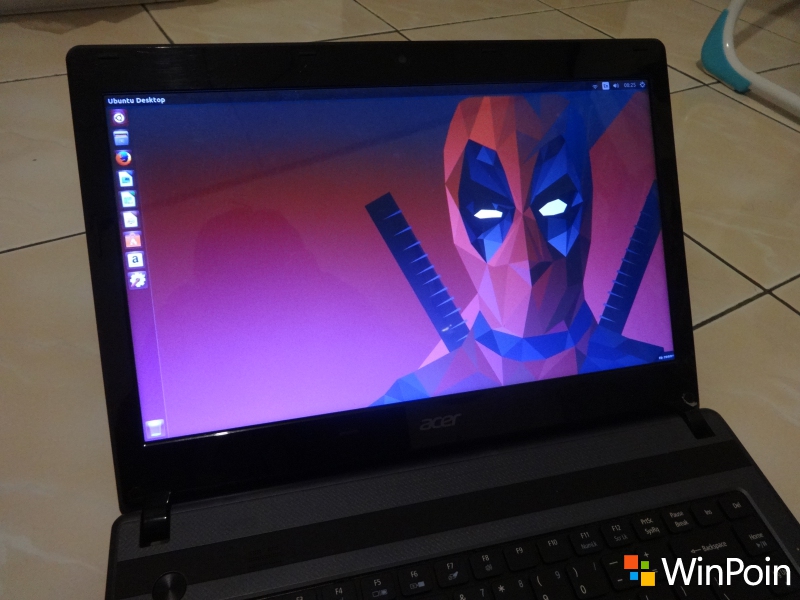
Sebelumnya WinPoin sudah memberikan sedikit ide bagi kamu yang punya laptop jadul, yaitu diubah menjadi Chromebook.
Nah sebagai kelanjutan dari seri tersebut, kali ini WinPoin akan mengajak kamu mengubah laptop tua kamu menjadi Linux Machine.
Kenapa Linux?
Karena berbagai distro Linux cukup ringan dijalankan di PC / laptop yang sudah umur. Rasanya seperti memberikan nafas baru terhadap laptop lawas yang kamu miliki. Dan hey..kamu juga bisa belajar menggunakan Linux disana. Siapa tahu kedepannya malah jatuh cinta?
Jadi jika kamu punya laptop tua yang sudah tidak kamu gunakan lagi, jangan buru-buru ditelantarkan dulu. Karena siapa tahu laptop tersebut bisa menjadi sebuah Linux machine yang powerful!
Pilih Distro
Ada banyak distro Linux, dan kamu bisa memilih mana yang paling tepat buat kamu.Buat kamu yang pengen tampilan mulus manis ala OS X, pilihlah Elementary OS
Buat kamu yang pengen kemudahan, banyak apps, dan banyak tutorial yang tersedia, pilihlah Ubuntu / Linux Mint
Buat kamu yang laptopnya jadul banget, specs sangat minim, bisa pake Lubuntu atau Puppy Linux
Buat kamu yang pengen distro fleksibel, ringan, sesuai keinginan, bisa memilih Arch Linux
Buat kamu yang hobby otak-atik server, bisa memilih CentOS
Buat kamu yang tertarik belajar hacking, dan security testing, bisa memilih Kali Linux
Serta masih banyak distro lain yang bisa kamu pilih sesuai kebutuhan, misalnya Fedora, Debian, openSUSE, Mageia, Manjaro, dsb.
Daftar distro Linux beserta detail dan popularitasnya bisa kamu lihat melalui distrowatch
Karena baru saja dirilis beberapa waktu yang lalu, disini WinPoin memilih Ubuntu 16.04 LTS sebagai distro Linux yang akan diinstall di laptop lawas. Jadi tutorial dibawah ini menggunakan Ubuntu 16.04 LTS sebagai modelnya.
Buat Bootable Installer Linux

Setelah menentukan distro, kamu tinggal download dan membuat bootable installer dari distro Linux tersebut.
Jika kamu menggunakan DVD disc, burn saja file ISO menggunakan metode image to disk. Tetapi jika kamu menggunakan USB flashdisk, kamu bisa memanfaatkan software seperti Rufus atau Unetbootin.
Tutorial membuat USB bootable installer Ubuntu 16.04 LTS bisa kamu baca disini.
Untuk distro Linux lain caranya hampir sama. Kamu bisa melihat docs officialnya jika mengalami kesulitan dengan distro pilihan kamu.
Boot ke Installer
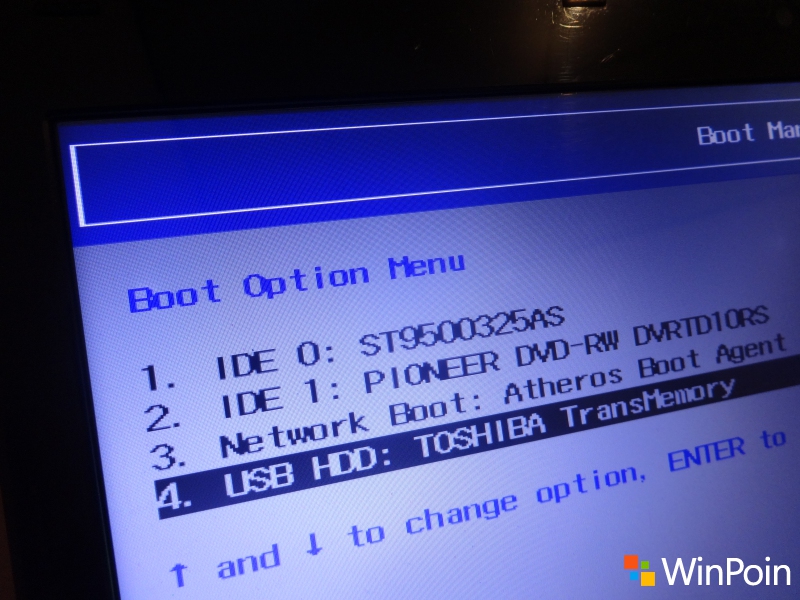
Nah kini kamu tinggal boot saja dari bootable installer. Karena WinPoin menggunakan USB bootable installer, maka tinggal menancapkan USB, lalu boot dari sana.
Kamu bisa mengatur first boot priority melalui settings BIOS ataupun melalui Boot Option.
Di laptop super lawas milik WinPoin yaitu Acer Aspire 4250, saya tinggal tekan F12 untuk masuk ke boot option. Di laptop kamu mungkin saja sama atau bisa juga berbeda.
Install Linux
Karena memang akan digunakan sebagai Linux Machine, maka WinPoin menginstall Ubuntu 16.04 LTS saja di laptop tersebut. Tidak ada dual boot dengan Windows atau OS lainnya. Jika yang kamu inginkan adalah dual boot Windows dan Linux, maka silahkan baca tutorialnya disini.
Nah karena disini WinPoin ingin menjadikan laptop lawas ini seutuhnya sebagai Linux Machine, maka setelah boot langsung saja pilih Install Ubuntu.

Mulai proses instalasi dengan memilih bahasa, dilanjutkan dengan step selanjutnya. Saya lebih senang memilih install third-party software karena memudahkan untuk menjalankan multimedia dsb.
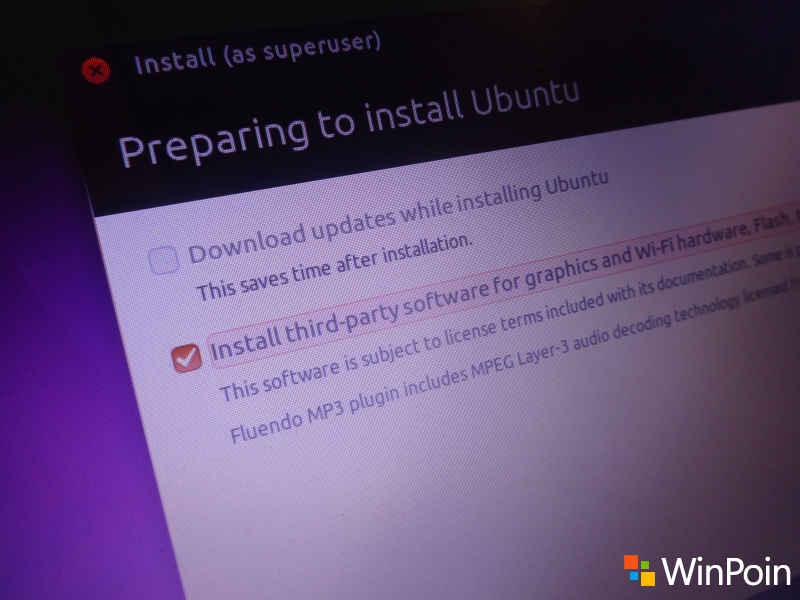
Jika kamu terhubung dengan internet saat proses instalasi, centang juga Download updates while installing Ubuntu.
Tetapi karena saat instalasi kemarin internet saya sedang mati, maka opsi tersebut tidak aktif.
Karena saya ingin menjadikan Ubuntu 16.04 LTS sebagai OS utama, maka gampang saja, saya tinggal pilih Erase disk and install Ubuntu.

Perlu diketahui bahwa cara ini bakal memformat hardisk secara keseluruhan dan menyebabkan seluruh data didalamnya hilang. Jadi pastikan kamu telah membackup setiap data yang penting sebelumnya.
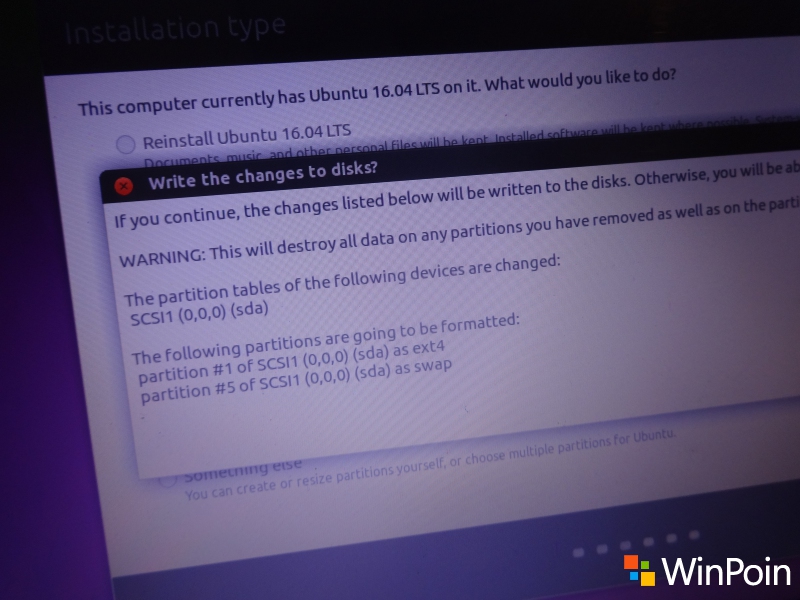
Setelah itu lanjutkan proses instalasi dan ikuti wizard nya sampai selesai.
1 of 5


Linux Machine Siap Digunakan
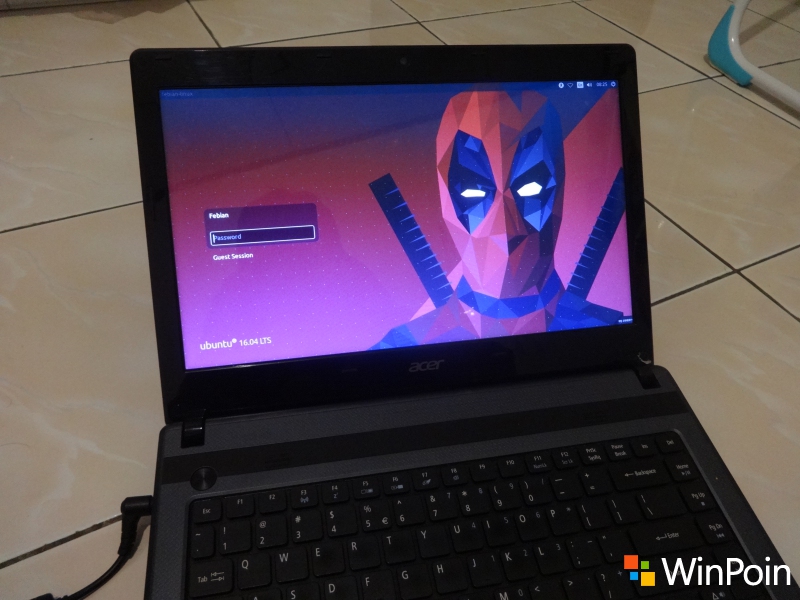
Nah setelah proses instalasi selesai, kini Linux machine kamu siap digunakan. Jika kamu memilih Ubuntu juga, maka kamu tinggal akses saja Software Center untuk mulai menginstall aplikasi yang kamu butuhkan.
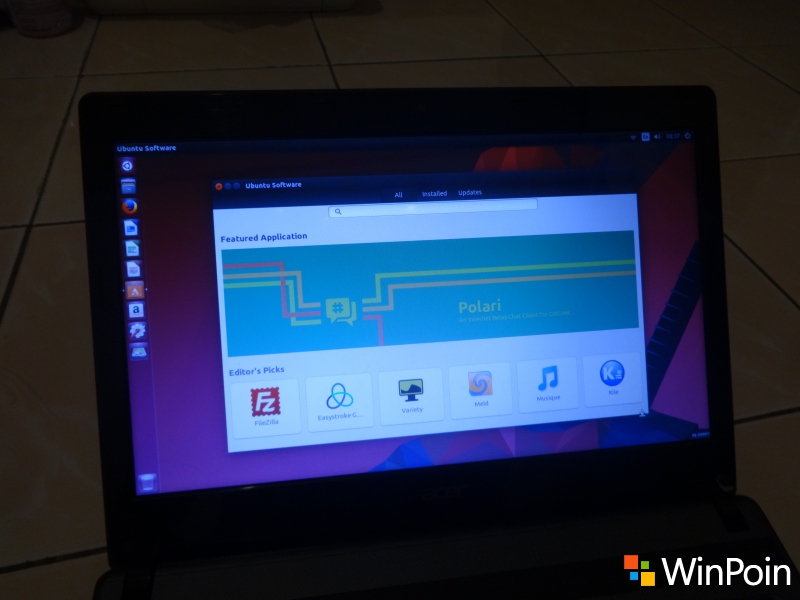
Powerfull untuk Laptop Lawas
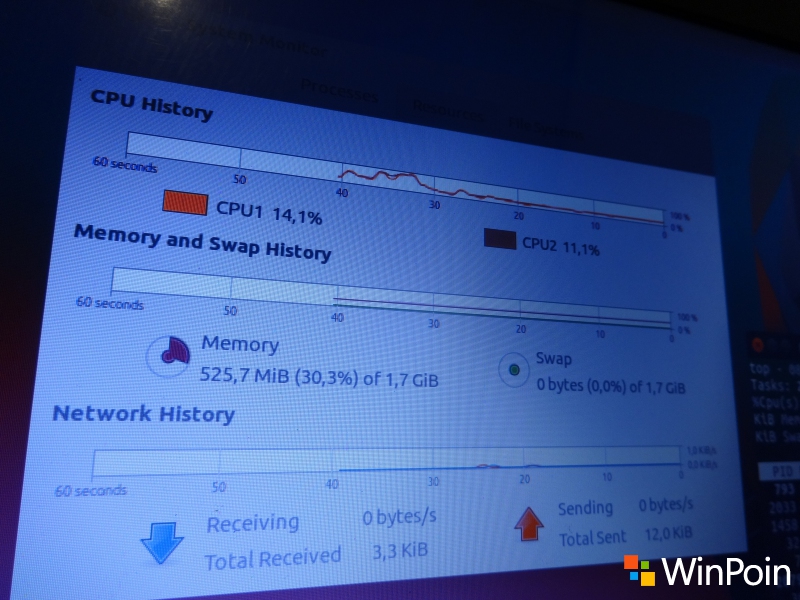
Dengan kebutuhan dasar sistem yang hanya memakan memory 525 MB saja, laptop tua WinPoin rasanya memiliki nafas baru.
RAM yang hanya 2GB masih sisa cukup banyak untuk menjalankan aplikasi dan melakukan aktivitas produktif lainnya.
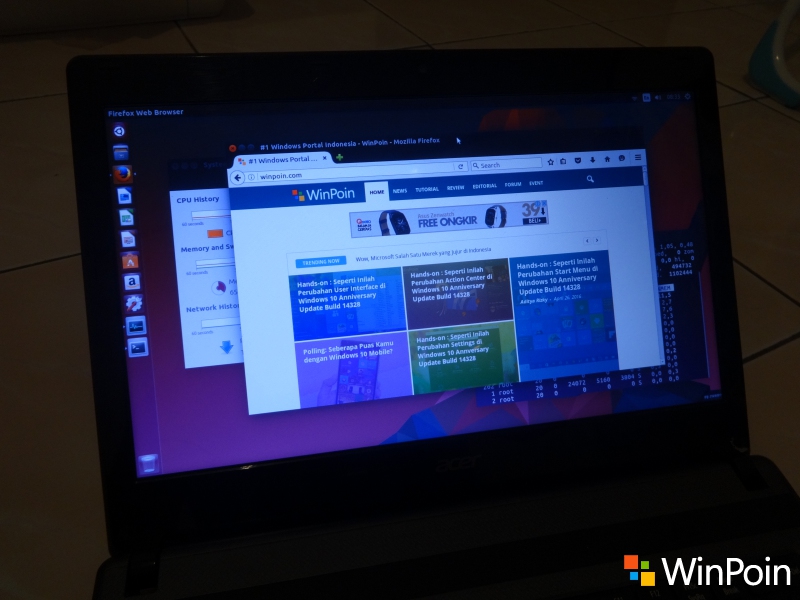
Nah itulah cara untuk mengubah laptop tua menjadi Linux Machine yang powerful. Jika dengan Ubuntu 16.04 LTS laptop lawas kamu masih terasa berat, maka cobalah memilih Lubuntu atau Puppy Linux yang lebih ringan agar terasa lebih powerful lagi.
Selamat mencoba.
NB: Subscribe channel Kepoin Tekno agar tidak ketinggalan berbagai info menarik dan bermanfaat seputar teknologi, setiap hari.
Artikel sebelumnyaCara Mudah Reset Apps Bermasalah di Windows 10
Artikel selanjutnyaCara Menampilkan atau Menghilangkan Badges UWP pada Taskbar Windows 10

Productivity addict. Geek by nature. Platform Agnostic.
Langganan:
Postingan (Atom)
-
Mengenal Bagian-bagian Komputer Beserta Fungsinya Saat ini hampir semua aspek kehidupan melibatkan komputer. Mengerjakan tugas, menyelesaika...
-
Berikut 10 jenis kertas yang sering digunakan pada dunia percetakan. Kita ketahui bahwa percetakan merupakan bisnis yang sangat menggiurkan ...

